无法超越的屏幕截图工具Snagit
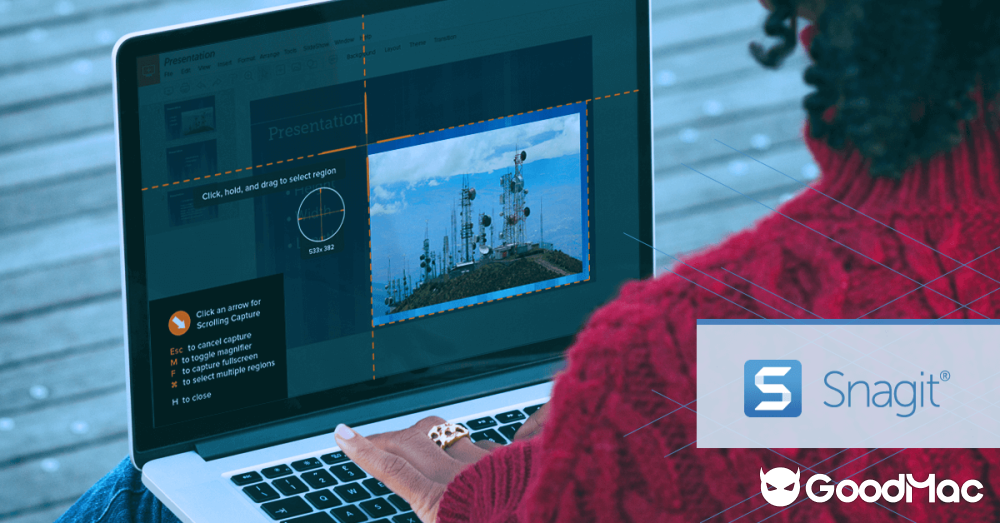
Snagit 是一款设计精美、可靠且高效的软件,几乎涵盖了屏幕截图软件应具备的所有功能。同类产品在整体功能上都无法与 Snagit 匹敌。另一款编辑选择奖得主 ScreenPal 免费提供了令人印象深刻的功能,但其付费版本在功能上仍不及 Snagit。当然,如果你使用的是 Windows 系统,可以使用截图工具进行快速便捷的屏幕和视频捕捉,但这并不适合那些愿意为高级体验付费的严肃截图用户。在这种情况下,Snagit 就是最佳选择。
使用 Snagit 进行屏幕截图
区域截图
当你启动 Snagit 时,应用程序会以一个小型控制框的形式出现,其中包含一个用于截屏的大图标和用于各种设置选项的小按钮。截屏图标只是开始截屏的众多可能方式之一。默认情况下,Snagit 允许你按下 PrtSc 键(或创建自己的快捷键)通过在特定区域拖动十字线来截取屏幕的一部分。
滚动截图
一旦你选中了一个区域,你可以将其裁剪或进入应用程序极其有用的全景滚动模式,这使得裁剪高或宽的图像变得非常容易,只需垂直或水平滚动即可。这对于从无限滚动网页中截取项目非常理想。值得一提的是,你可以将工具锁定以在 4:3 或 16:9 的宽高比中截取图像。Snagit 还支持 4K 分辨率。
延迟截图
如果你尝试过截屏,你会知道当你按下键时,捕捉瀑布菜单和其他倾向于消失的 Windows 功能并不容易。Snagit 借助于其计数工具使这一切变得简单。你只需将延迟计数器设置为你的偏好秒数(最多 60 秒),然后点击捕捉快捷键——就这样。同样,你也可以设置屏幕捕捉间隔时间(每几秒、几分钟或几小时),并安排屏幕捕捉;Snagit 给了你很多自由来按照你想要的方式捕捉屏幕。Ashampoo Snap 和 Windows 截图工具都有类似的延迟选项。Premium ScreenPal 用户在录制时可以放大屏幕区域,这对于突出显示某些元素非常有用。
截图特效
Snagit 还允许您轻松为图像添加特殊效果(如灰度、文本、箭头和边框),而无需立志成为像 Adobe Photoshop 这样的超级工具。它简单直观;您无需深入指导即可获得所需效果。需要添加音频吗?Snagit 的视频录制工具允许您从麦克风或 Windows 自带的音频输出(例如 MP3 录音或 YouTube 视频)中添加音轨。TechSmith 的相关且免费的移动应用 Fuse(适用于 Android 和 iOS)允许您在设备连接到同一 Wi-Fi 网络时,将智能手机中的图像导出到运行 Snagit(或 Camtasia)的桌面。
云存储同步
或者,您可以使用外部云存储服务同步文件,因为 Snagit 没有自己的云存储服务。这很容易做到,但 Droplr 在将文件整合到一个易于使用的、跨所有设备的云生态系统中做得更好。
Snagit 的编辑器有两个功能:打开捕获的图像并存储所有屏幕截图。在备受赞赏的举措中,即使您没有明确保存,捕获的所有屏幕截图都可以从程序缓存中访问。Ashampoo Snap 和 Ashampoo Snap 也提供相同的功能,尽管 Snap 的界面过于杂乱。
支持多种格式
从编辑器中,您可以保存图像为 19 种格式中的一种,包括 BMP、GIF、JPG 和 PSD。如果您将截图保存为 MHTML、PDF、SWF 或 Snagit 自有的 SNAG 格式,甚至可以添加热点作为超链接。Ashampoo 仅支持九种格式,包括 JPG、PDF、PNG 和 WMV。ScreenPal 仅导出 BMP、GIF、JPG、PNG 和 TIFF 文件。Snipping Tool 仅支持几种格式:JPG、GIF 和 PNG。
使用 Snagit 进行视频捕捉
支持MP4格式
Snagit 的早期版本以 AVI 格式录制视频,但从 11 版开始,Snagit 采用了 MP4 格式。Ashampoo Snap 提供保存为 WMV 或 AVI 的选项,而 ScreenPal 则可导出为 AVI、MP4 或 FLV 格式。相比之下,截图工具仅录制 MP4 格式。录制视频依然简单,但该软件允许您通过在屏幕和摄像头之间切换来切换输入源,或将两者合并为单一视频流。这对制作在线演示文稿的用户来说非常实用。
画中画
画中画视频功能使 Snagit 能够同时录制您的屏幕和面部(后者通过网络摄像头实现)。有了这个功能,演讲者可以利用自己的面部表情、肢体语言以及手头的任何视觉辅助工具,更好地解释屏幕上的内容,并为录制增添更多个性。Vimeo Record 也具有类似的功能。
音频处理
您可以在 Snagit 的视频编辑器中预览捕获的视频,捕获单个帧,并修剪不需要的部分。为了提高音质,Snagit 允许您使用其 AI 驱动的降噪工具清理视频中的音频。在测试中,Snagit 在抑制背景风扇噪音方面做得很好,但我们发现降噪技术只有在录制前激活时才有效;您无法在后期去除噪音。
视频分享
您可以将捕获的视频分享到 Camtasia、Dropbox、FTP、Google Drive、TechSmith Relay、ScreenCast.com 或 YouTube。
智能遮盖,合并图片及其他实用功能
多年的改进和完善,使得 Snagit 拥有了强大的功能集。例如,它现在包含了几项额外的 AI 工具,用于自动化特定任务,比如在截图中自动模糊电话号码和电子邮件地址(智能遮盖)。在测试中,它表现良好,尽管有时会遗漏数字或字母。是的,AI 目前是科技领域一个令人烦恼且无处不在的流行词,而添加过多功能也让 Snagit 有变得臃肿的风险。然而,考虑到屏幕截图看似简单直接,在付费产品中增加的深度是值得赞赏的。
合并图像
合并图像是一项出色的功能,它允许您将多个屏幕截图显示在一张图像中,而且操作非常简单。您只需选中要合并的图像,然后在模板中选择“合并”。与其他图像一样,您可以在合并后的照片上添加箭头、文本和其他元素进行标注。同样,您可以使用内置的 GIF 制作器将图像合并成视频或 GIF。您可以添加旁白和标注,制作教程指南或无厘头的社交媒体迷因。
下载、创建、共享和修改模板有助于团队项目看起来专业、协调和富有创意。使用 Snagit,团队可以共享自定义调色板、设计风格和字体,作为一个单一且可重复使用的审美方案。
简化工具
简化工具专为经常更新特定图像的用户设计——尤其是演示者。使用简化工具,您可以创建简化用户界面(SUI)图形,这些图形是捕获图像的精简版本,仅包含您日常使用的基本要素。这样,每次您都可以从干净的调色板开始,无需删除之前使用的任何元素。该功能运行良好,因为它能够智能识别并简化复杂界面,将其转换为可读和可定制的 SUI 设计。
如果你经常使用 Snagit 的功能,如箭头或模糊效果,请点击菜单中的收藏工具星标图标,将工具添加到快速样式框中。之后,当你需要使用这些工具时,只需点击快速样式框中的图标,而无需在菜单中寻找。这能节省时间。
Snagit 内置了数量惊人的预设图章,这是该应用用于图标、符号、光标和其他项目的名称。幸运的是,您可以使用关键词浏览图章库,这又是一项节省时间的重大功能,而无需逐个浏览菜单。
光学文字识别(OCR)
与 Ashampoo Snap 一样,Snagit 具有光学字符识别(OCR)文本读取功能,可以从屏幕截图中提取文本。它支持英语,以及法语、德语和西班牙语等国际语言。在测试中,这一功能出色地从我们的 Google 文档中提取了文字。
创建预设
此外,Snagit 允许您创建预设,以确定在您截屏时会发生什么。例如,您可以设置 Snagit 将所有快照发送到您的图片文件夹,并应用一个喜欢的视觉滤镜。这是一个非常实用的功能,因为它让您可以跳过编辑过程。
Mac 应用程序安装常见问题问题解决全攻略
文章首先罗列了 Mac 电脑安装应用程序时的常见报错提示及解决办法。接着详细介绍了开启「任何来源」选项的方法、安装 Rosetta2 的步骤、绕过公证的操作、某些 app 修复完闪退的解决方法以及 A...
2024-12-02 20:46:49 891 680 8151
Mac 系统下安装 Xcode Command Line Tools 指南
文章先强调安装 Xcode Command Line Tools 的重要性,然后分方法一和方法二详细介绍安装步骤,接着说明验证安装的方法,再给出注意事项,最后总结并表达祝愿。同时,在内容中使用了清晰的...
2024-12-02 21:09:19 392 123 82036
最新版photoshop 运行弹窗This non-genuine Adobe app has been disabled 详细的解决方法
Photoshop是很多朋友都在使用的一款图像编辑软件,最近很多朋友在使用Photoshop时,弹出This nongenuine Adobe app has been disabled窗口,如何解决...
2024-12-02 22:20:31 352 272 14432
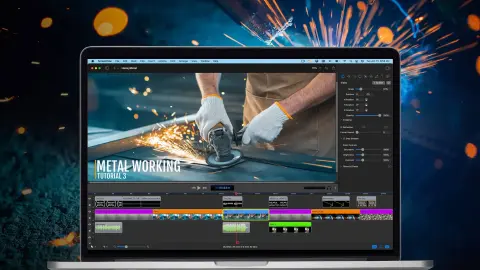
ScreenFlow 10:Mac 上的屏幕录制与视频编辑利器
ScreenFlow 10 作为一款专为 Mac 设计的专业软件,在屏幕录制与视频编辑领域占据着重要地位。其直观且易于操作的用户界面,极大地降低了使用门槛,无论是教育工作者制作教学视频,还是商务人士准...
2024-12-03 23:14:03 220 710 34887
评论