SIP系统完整性保护怎么禁用?SIP系统完整性关闭方法
许多 Mac用户反应,装了部分软件后打不开,那可能是sip系统完整性没有关闭。下面我们就来看一下如何关闭sip系统完整性。
系统完整性保护是 OS X El Capitan 及更高版本所采用的一项安全技术,能够帮助防止潜在恶意软件修改 Mac 上受保护的文件和文件夹。系统完整性保护可以限制 root 用户帐户,以及 root 用户能够在 Mac 操作系统的受保护部分完成的操作。
上面是官方的介绍,说的有点吓人。我们换一个说法,SIP类似windows的防火墙,安卓手机Root,这应该可以解决很多的人困惑。
苹果应用商店的软件都是用沙盒运行的,无法访问系统文件,所以大部分软件都是阉割版的。很多优秀软件没有在Apple Store上架就是因为需要SIP系统权限,苹果不过审核,一些软件采取双版本,分为官方版和App Store版,App Store 是精简单版,全功能版需要单独下载,都是这个原因。比如腾讯柠檬之类的系统 应用。
macOS默认只允许运行通过苹果应用商店下载的软件。
macOS如果想安装第三方应用需要到 系统偏好设置 》 安全性与隐私 》 通用中开启允许App Store 和被认可的开发者 选项
macOS如果想安装第三方未签名的应用需要在终端中执行命令行 sudo spctl --master-disable 开启任何来源选项,系统偏好设置 》 安全性与隐私 》 通用 中默认是没有这个选项的。
macOS如果想安装一些反编译破解的应用需要关闭SIP。
通过上面大家也应该能看出来,苹果为了大家的安全煞费苦心,但是事情仅仅真的是只是大家看到的这样的吗?
你想要 安装任意来源的软件,需要打开终端输入命令才可以,你要关闭SIP需要关机才可以操作(在macOS早期系统是不需要关机的),为什么越来越麻烦呢?
上架到苹果应用商店,每卖一次,苹果抽成1/3。比如你软件卖100元,苹果抽33.33元。
所谓的认可的开发者就是去苹果买开发者账号,然后用开发者账号对应用进行签名。购买苹果的开发者账号,个人99美元/年,约合人民币688元/年。企业299美元/年,约合人民币2000元/年。
买完对应用签名一下就不是恶意软件了,你说搞笑不搞笑?
不搞得麻烦一点,怎么让小白害怕,不搞得麻烦一点,苹果商店怎么赚钱?真是万恶的资本主义!!!
废话不多说了,切入正题吧。
目前最新的10.15.x系统使用破解软件基本上都需要关闭SIP才可以打开,就算是正版软件也有大量需要关闭SIP的,是需要永久关闭!,不要再问类似 [Sip关了还能再打开吗] 这样的问题了。
看了上面的说明,还是不放心开放系统权限,那你有下面的选择,
我不,绝不关闭SIP,我不要用这个软件了!
检查状态
在sip系统完整性关闭前,我们先检查是否启用了SIP系统完整性保护。
打开终端输入以下命令并回车:csrutil status
你会看到以下信息中的一个,指示SIP状态
未关闭 enabled:System Integrity Protection status: enabled.
已关闭 disabled:System Integrity Protection status: disabled
如果是未关闭状态就需要关闭SIP了!
关闭:
1.关机,然后重新启动你的 Mac电脑,在开机时一直按住Command+R迸入Recovery模式。
2.进入Recovery模式后打开终端,如图:
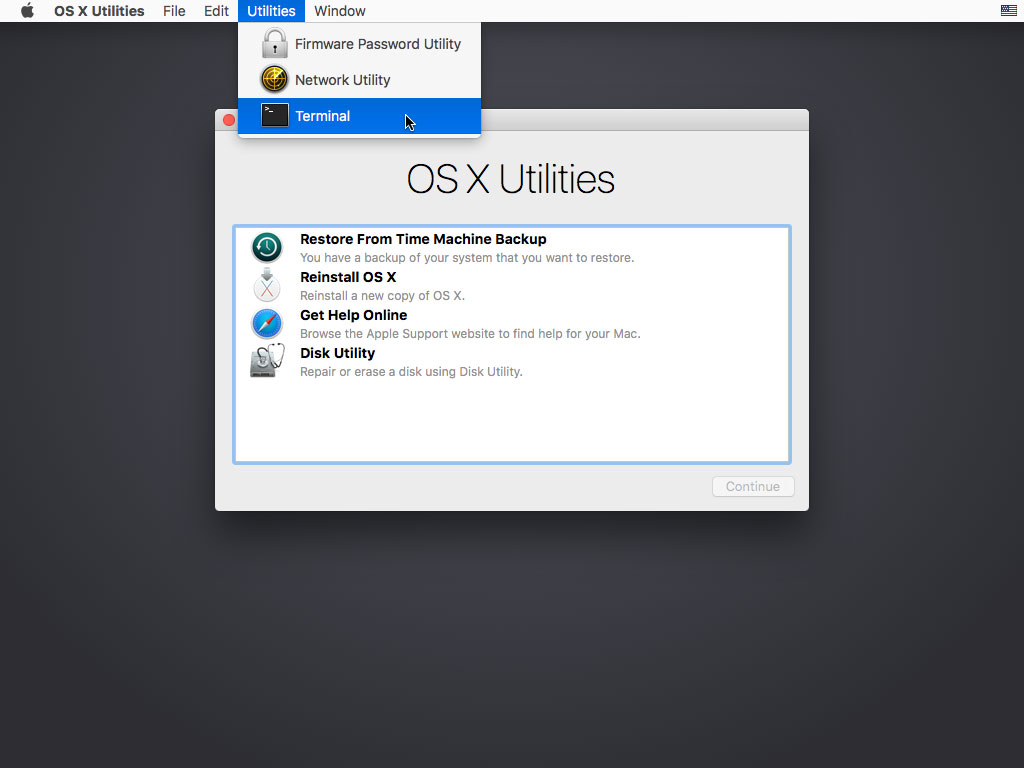
3.在终端上输入命令 csrutil disable然后回车。
终端提示:Successfully disabled System Integrity Protection. Please restart the machine for changes to take effect.说明你就成功关闭了SIP保护,点击左上角苹果图标,再点击重新启动,就可以正常使用网站下载的 应用了。
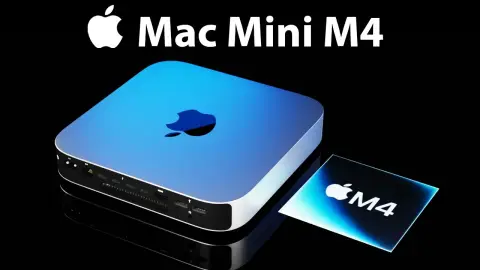
苹果M4 Mac mini USB-C接口间歇性断开问题:技术与责任的双重考量
近期,苹果M4 Mac mini的USBC接口间歇性断开问题成为用户关注的焦点。该接口问题主要表现为连接外设时会出现突然断开的现象,影响了用户的日常使用。从技术角度看,可能与硬件设计、软件兼容性或制....
2025-01-17 17:25:56 710 699 9143

埃文·布拉斯爆料:苹果新款iPad Air与iPad 11细节曝光
知名爆料人士埃文·布拉斯(Evan Blass)今日揭示了苹果即将推出的新一代iPad Air及入门级iPad的若干细节。在一则社交媒体动态中,布拉斯分享了一张疑似包含源代码的截图,图中提及了尚未发布...
2025-01-21 15:35:03 899 782 2717
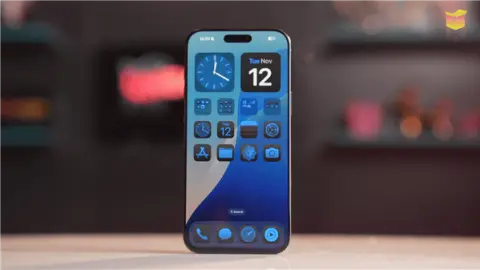
苹果屏下Face ID专利出炉:iPhone 18或告别药丸屏,迎接真全面屏时代
苹果在追求iPhone真全面屏设计的过程中,遭遇了一个重大难题:如何在保留Face ID功能的同时,实现屏下技术。Face ID依靠精密的深感摄像头系统运作,该系统包含红外摄像头和点阵投影器等组件,这...
2025-01-21 15:53:13 365 994 9028
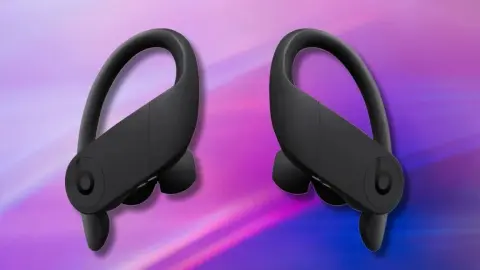
苹果Powerbeats Pro 2即将发布:设计微调,支持安卓系统
快科技1月20日讯,据最新报道,苹果即将在年前发布一款新品——已预告的Powerbeats Pro 2耳机,该耳机目前已通过相关监管认证,预计将在未来一周内正式亮相。 早在去年9月份,苹果就携手日本知...
2025-01-21 16:09:02 379 934 9304
评论