必看:Lightroom 2024 V14.0的安装教程
Adobe Creative Cloud 安装:
在开始安装“Lightroom Classic”之前,需要 CC (Creative Cloud) 组件,具体取决于您的 Apple Silicon (ARM、M1-M4) 或 Intel (x64) 处理器,请选择以下组件之一:
警告!如果您之前已为其他产品安装了 Adobe Creative Cloud,则可以跳过此步骤。Creative Cloud 的最小安装将不起作用,只有完整包才起作用。
- 对于 ARM:启动安装程序“Adobe Creative Cloud 6.4.0 Apple Silicon.pkg”。
- 对于 Intel:启动安装程序“Adobe Creative Cloud 6.4.0 Intel.pkg”。
只需单击继续安装即可执行安装,无需任何更改,安装将要求您输入登录时使用的 Mac 密码,安装结束时单击关闭。
如果在运行其中一个安装程序时出现错误,则表示“Gatekeeper”已启用,尝试运行任何安装程序后,请转到:系统设置➜隐私和安全➜安全。允许其中一个安装程序运行。要完全禁用“Gatekeeper”,请打开终端程序,复制并粘贴命令:sudo spctl --master-disable按
Enter键,输入您登录时使用的 Mac 密码,然后再次按Enter键。警告!密码将不可见,只需输入并按Enter键即可!
安装 Adobe Lightroom Classic v14.0:
打开“安装”文件夹并启动“安装”安装程序。
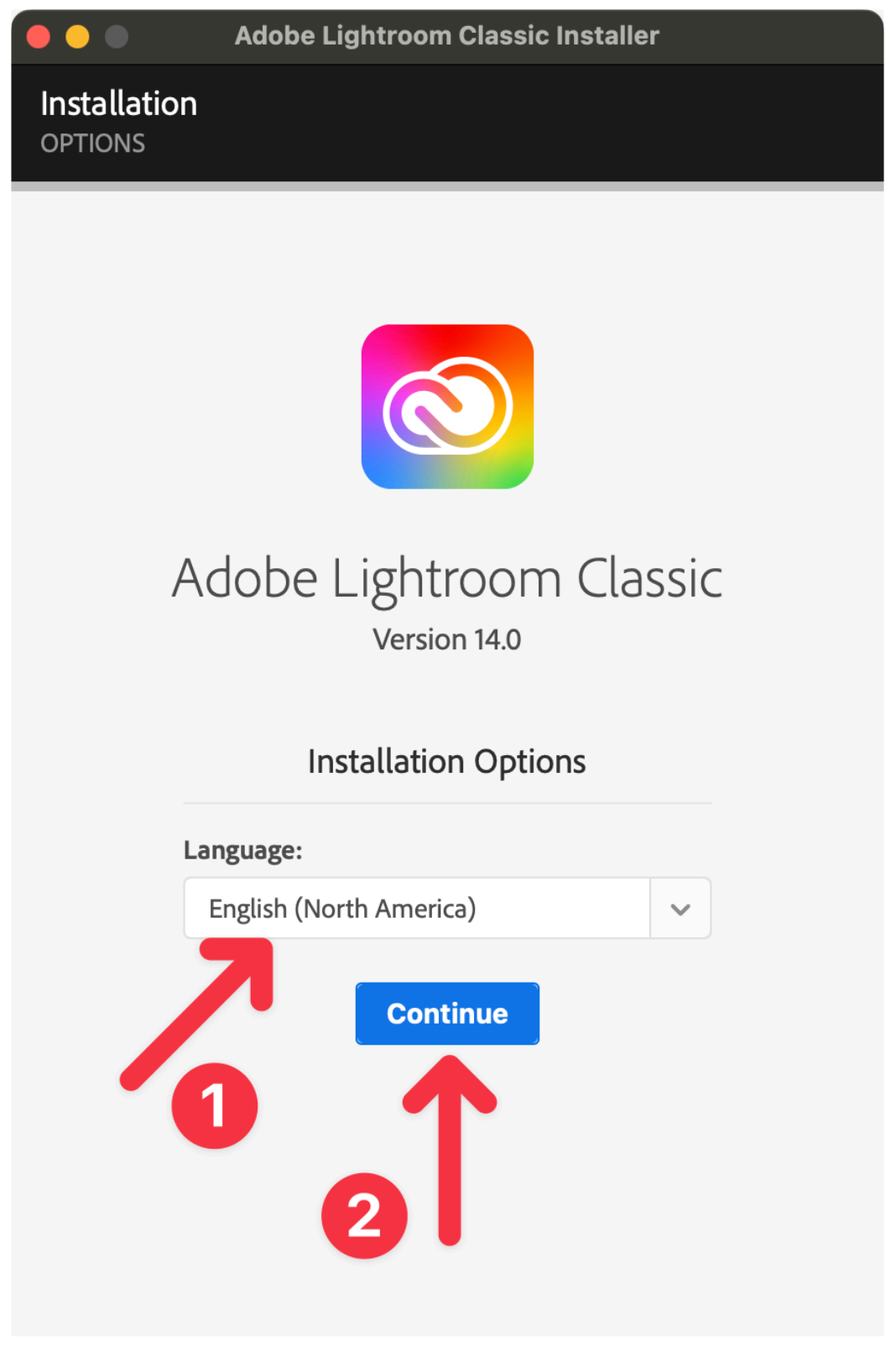
- 选择所需的语言并单击继续,应用程序安装将开始。
- 等待安装完成并按关闭按钮。
警告!如果出现错误 #107,则表示您尚未安装 Adobe Creative Cloud。
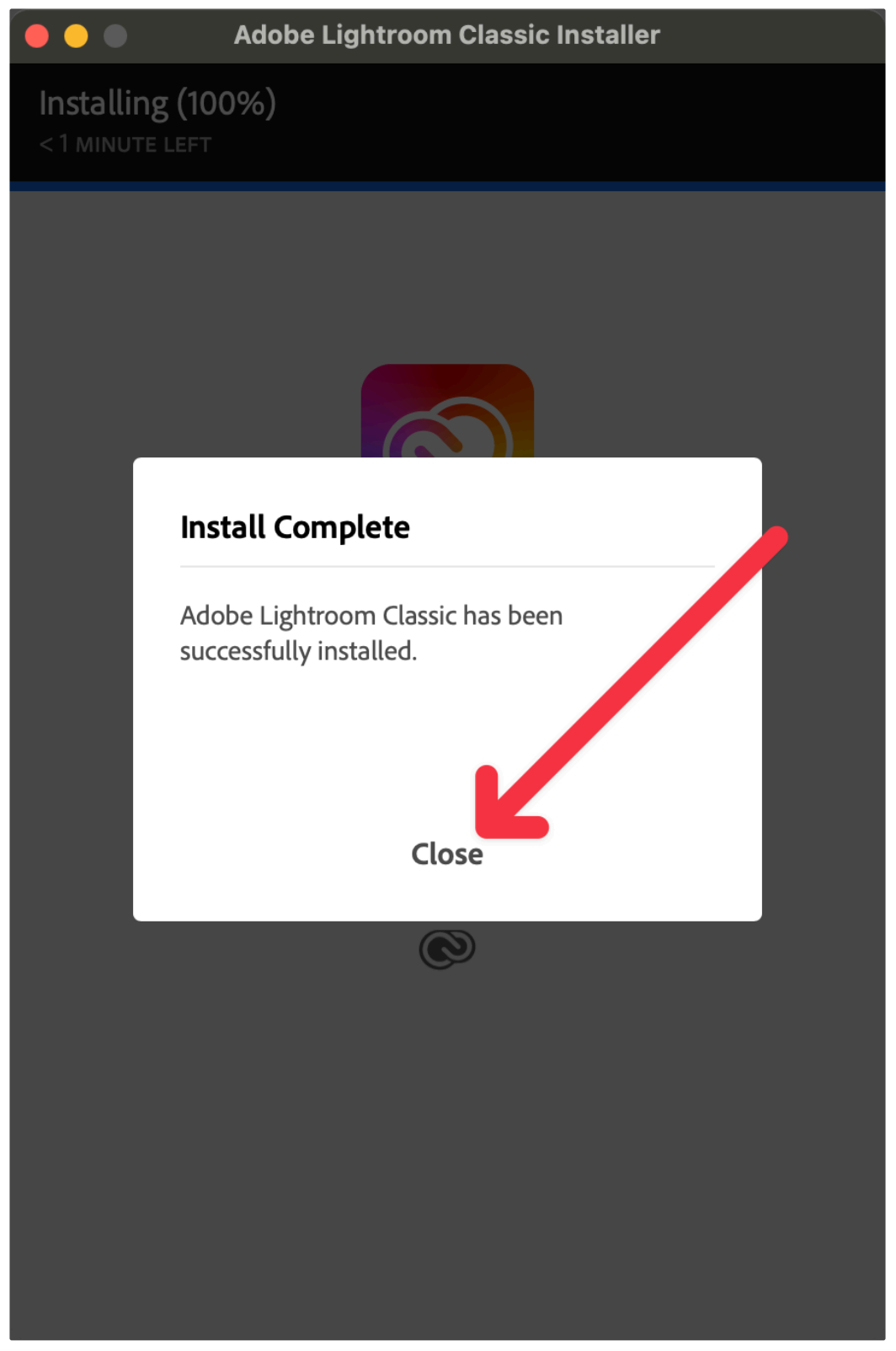
- 程序安装已完成,现在需要安装补丁来解决问题。
补丁安装:
- 启动“Adobe Lightroom Classic”。
- 登录任何帐户。
警告!强烈建议您使用您不介意的新帐户,您可以使用您有权访问的匿名电子邮件,因为在极少数情况下,Adobe 可能会要求确认并向您发送代码以登录您的帐户。
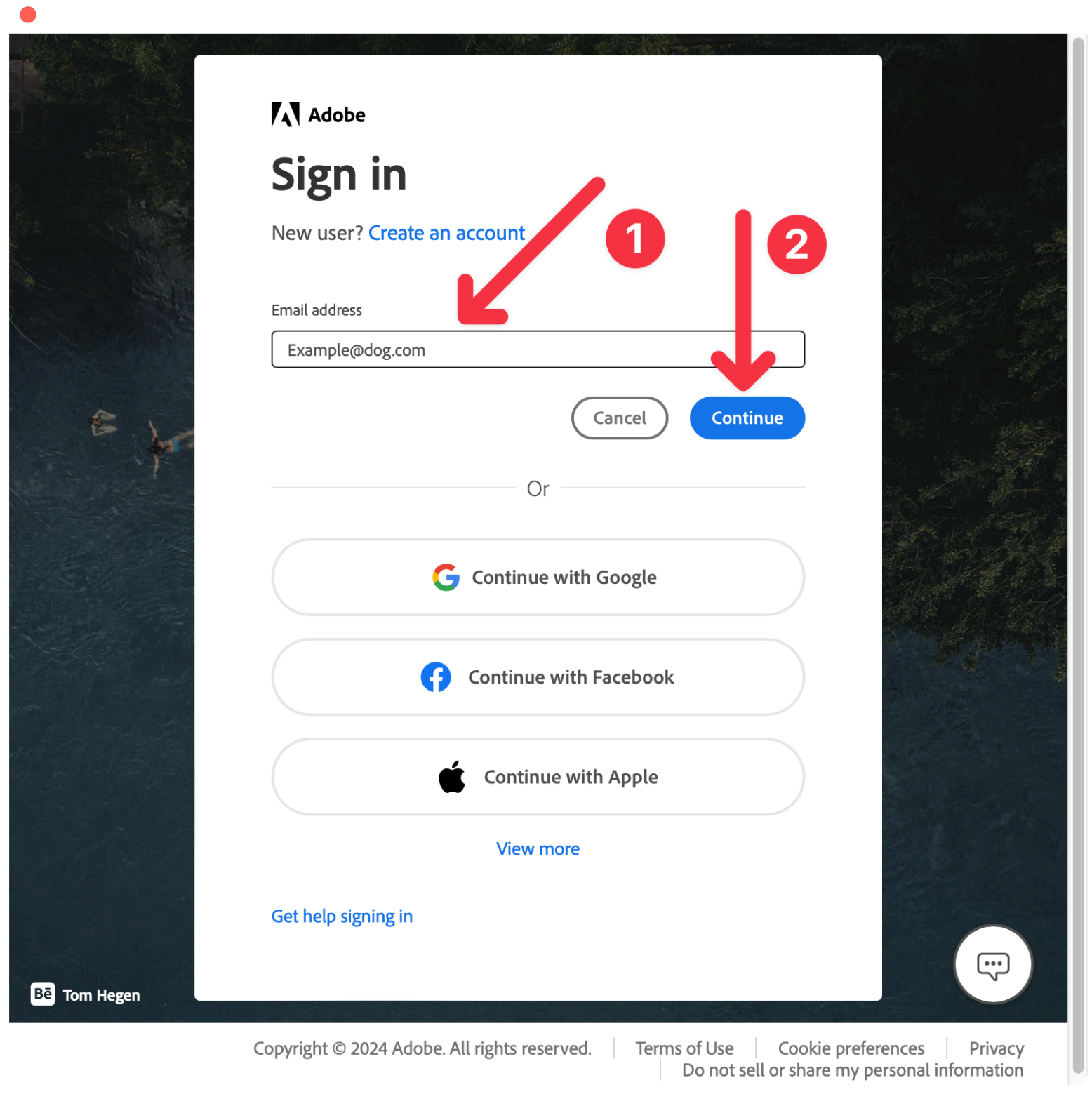
- 登录您的帐户后,系统将要求您激活试用期或支付订阅费用,只需单击退出应用程序即可。
- 打开“Adobe Activation Tool.dmg”图像。
- 将补丁移动到应用程序文件夹中的快捷方式。
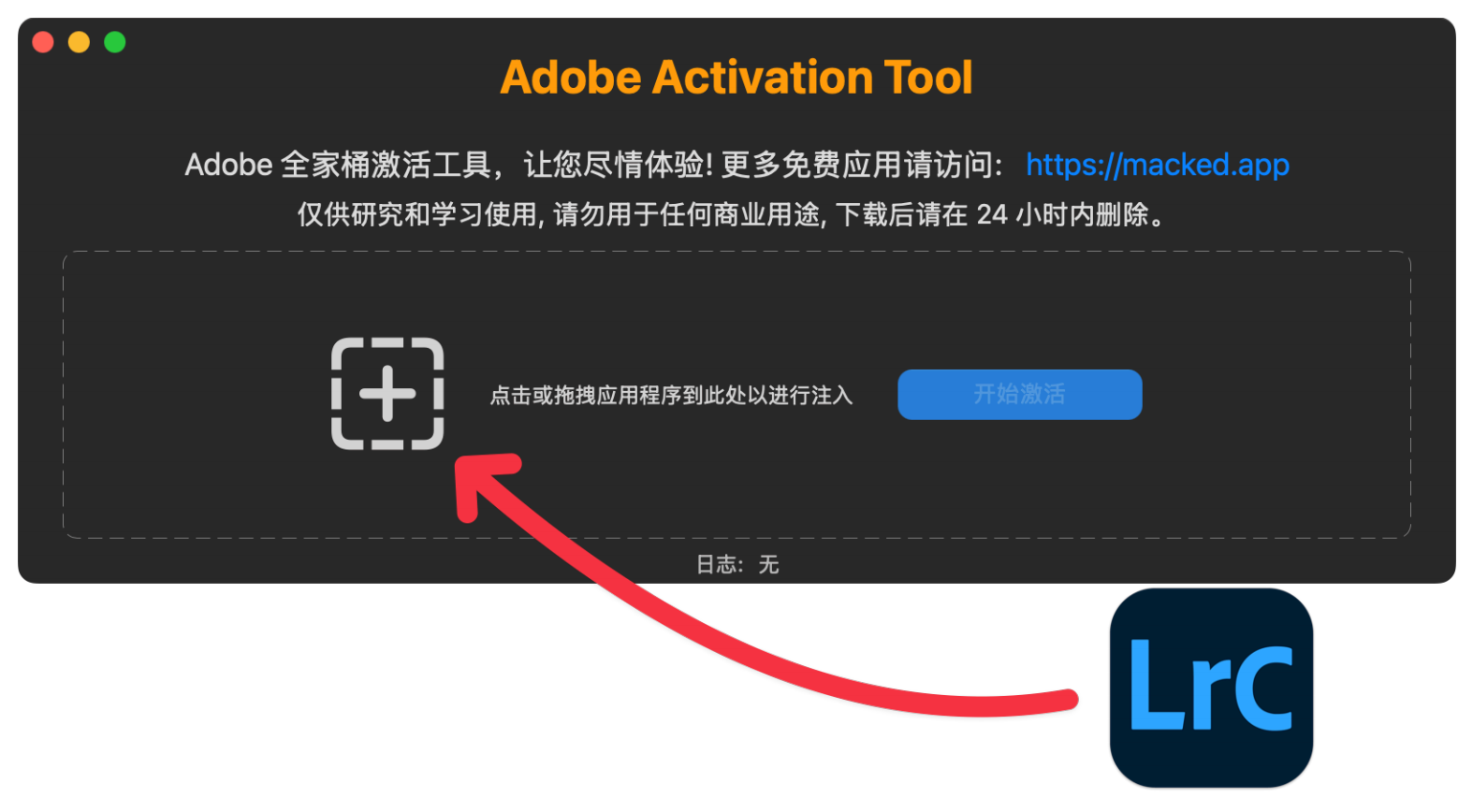
- 启动“Adobe Activation Tool”补丁。
如果启动时出现问题,请使用“Adobe Activation Tool.dmg”镜像中的“Починка-Repair”文件。
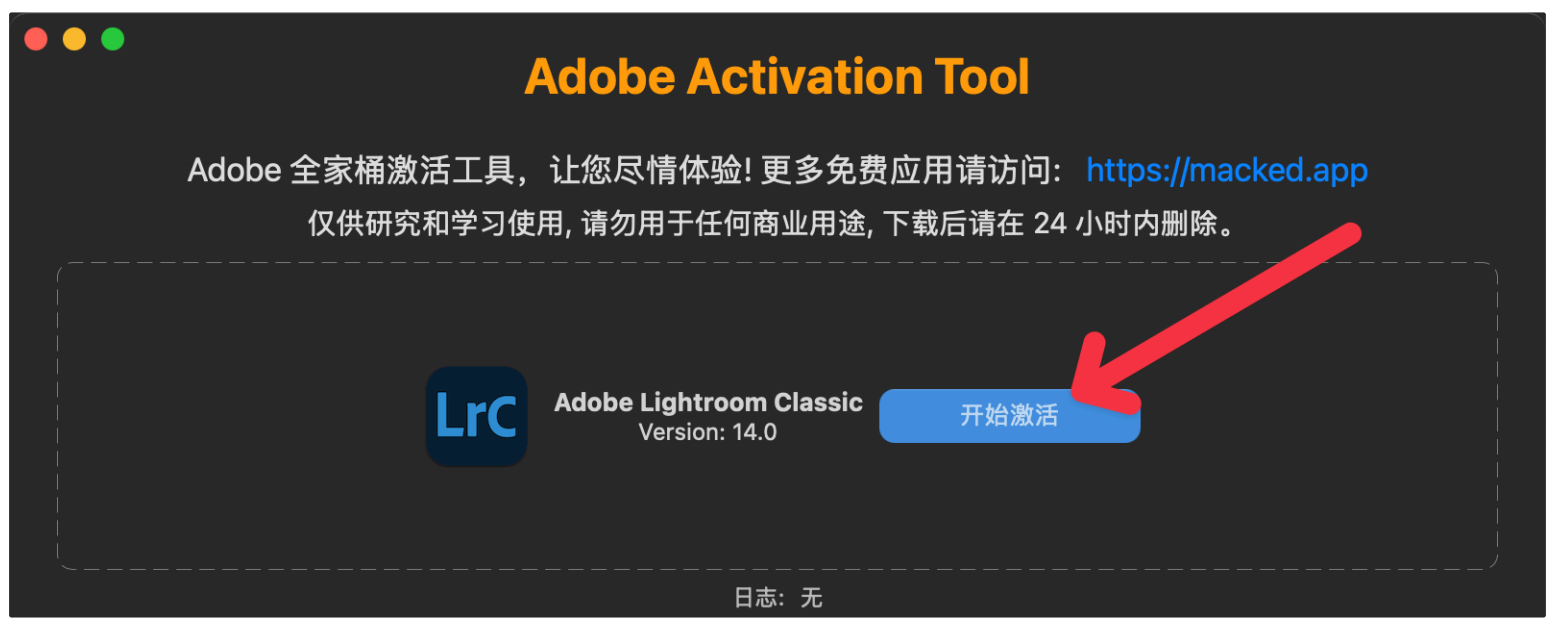
- 将“Adobe Lightroom Classic”移至补丁窗口。
- 将检测到应用程序版本,单击右侧的“开始激活”按钮以启动处理过程,您将需要输入登录时使用的 Mac 密码。
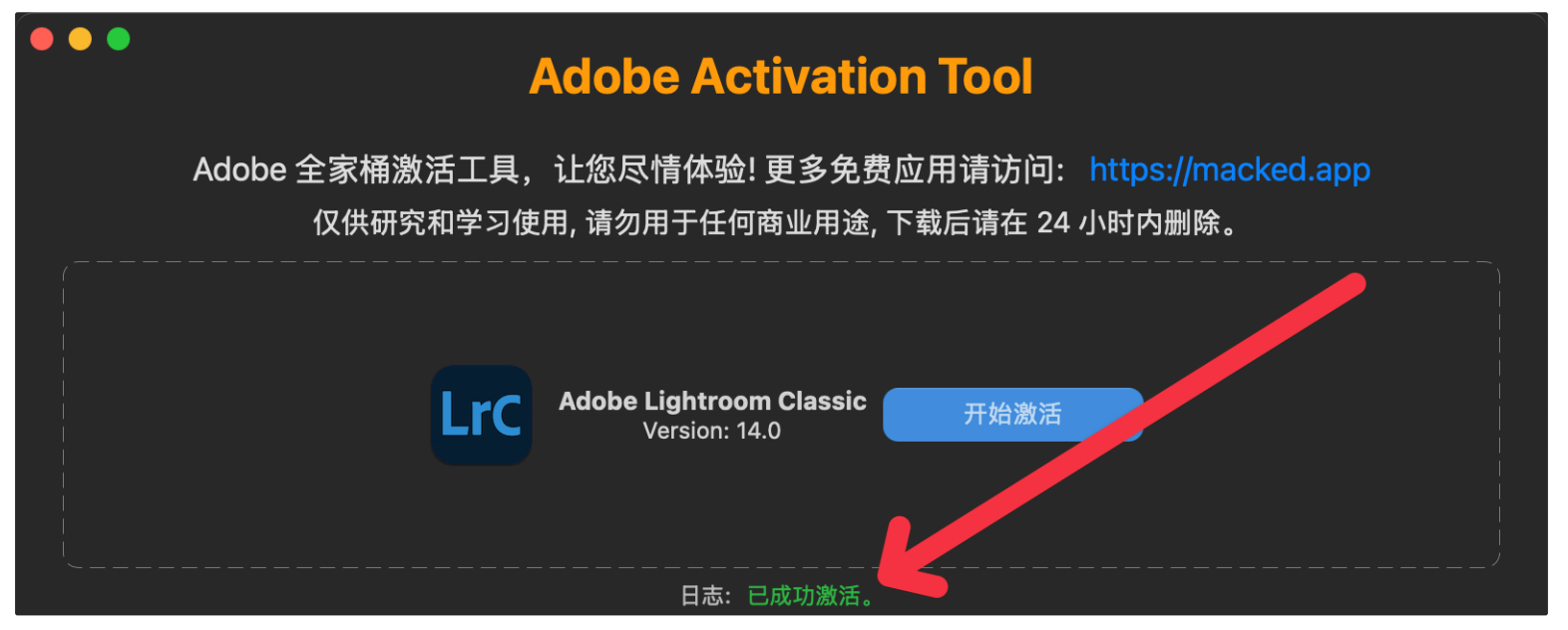
- 激活成功后,底部会出现绿色标志“⽇志:已成功激活。”。
- 完成!尽情使用它吧!
如果应用程序在启动时显示错误,只需右键单击
重新启动它,禁用 Gatekeeper 功能也可能会有所帮助。

关于macOS破解软件的一些信息说明
破解软件信息解读标注 TNT:代表这个软件由 TNT 破解发布,HCiSO 或其他团队同理;标注 Need Disable SIP:代表这个软件破解后需要部分关闭系统SIP才能运行,白苹果用户,尤其是...
2024-11-08 18:17:57 7099 9011 88408

必看:Lightroom 2024 V14.0的安装教程
Adobe Creative Cloud 安装:在开始安装“Lightroom Classic”之前,需要 CC (Creative Cloud) 组件,具体取决于您的 Apple Silicon (...
2024-11-12 12:01:56 798 595 3252

Mac上 如何安装 TNT 团队破解软件
TNT 是一个国外的 Mac 软件破解团队,国内的软件基本来源于此,另外还有一个 HCiSO 团队。今天教大家如何安装 TNT 团队破解的软件。1. 双击下载的 dmg 文件打开,然后双击 Open ...
2024-11-20 22:29:37 596 228 69063

新Mac mini引网友创意改造,最后一招助你省下不菲开支
上个月发布的Mac产品中,Mac mini以14年来最重大的升级成了新品的焦点。然而就在用户将关注点放在全新设计的外观和配置时,苹果发烧友和DIY用户却找到了令他们兴奋的事使用3D打印机来为Mac m...
2024-11-20 23:03:51 255 465 13182
评论