
华为畅享 70X 来袭!1 月 3 日预售,亮点抢先看
2024年即将落下帷幕,在这一年里,华为收获了颇为亮眼的成绩。于高端市场之中,凭借华为Pura 70、华为Mate 70系列等旗舰机型,华为保持着高速增长的态势。而不容忽视的是,在中端以及入门级市场,...
2024.12.31
100
100
7336
对于长期使用 Adobe Photoshop 的设计师、摄影师和图片编辑用户来说,真正阻碍转向其他图像编辑软件的,有时候并不是功能本身,而是已经形成的操作习惯和快捷键记忆。
GIMP(GNU Image Manipulation Program)是一款免费、开源并支持 macOS、Windows 和 Linux 的图像编辑软件,但它的默认界面、工具位置以及快捷键与 Photoshop 存在明显区别。对于刚从 Photoshop 转向 GIMP 的用户来说,需要重新适应工具位置和操作方式,往往会增加迁移成本。
PhotoGIMP 正是针对这个问题推出的配置补丁。它不会把 GIMP 变成 Photoshop,也不会增加一个新的图像编辑引擎,而是重新调整 GIMP 的界面、工具排列、工作区以及快捷键,让整体操作逻辑更加接近 Photoshop。
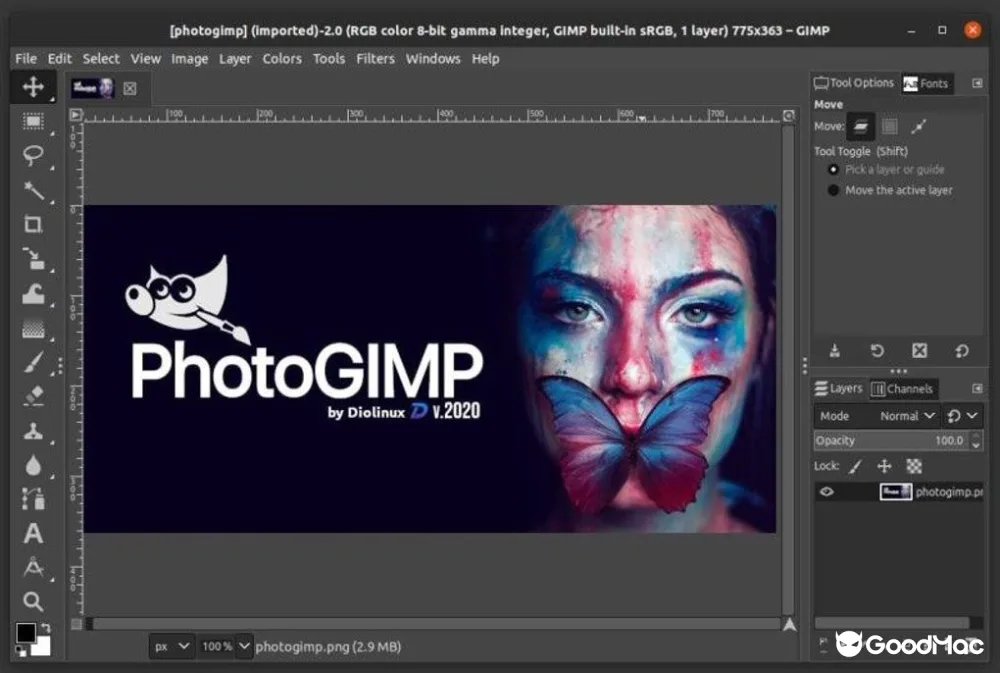
PhotoGIMP 并不是一个独立的图片编辑软件,也不是传统意义上的 GIMP 插件。 它实际上是一套针对 GIMP 的配置文件补丁,由社区项目 Diolinux 开发维护。安装后,它会修改 GIMP 的部分配置,包括工具排列、窗口布局、快捷键以及一些默认工作区设置。 GIMP 本身仍然是原来的 GIMP,图片处理、图层、滤镜、绘图等核心功能并不会因为安装 PhotoGIMP 而变成 Photoshop。 PhotoGIMP 做的事情更简单: 让熟悉 Photoshop 的用户能够用自己熟悉的方式操作 GIMP。 因此,如果你已经习惯 Photoshop,却因为订阅费用或者其他原因准备尝试 GIMP,PhotoGIMP 可以减少从一个软件迁移到另一个软件时的学习成本。
Photoshop 用户在使用多年之后,通常已经形成了大量肌肉记忆。 例如工具栏的位置、图层面板的位置,以及各种键盘快捷键,都已经成为非常自然的操作流程。 换到 GIMP 后,即使两款软件能够完成许多类似的图像编辑任务,界面布局却完全不同。用户可能需要花时间重新寻找工具,甚至重新学习快捷键。 AppleInsider 在原文中也特别提到了这个问题:对于已经熟练使用 Photoshop 的用户而言,重新适应另一套界面和快捷键,本身就是从 Photoshop 迁移出去的一项成本。 PhotoGIMP 的解决方式并不是重新开发 GIMP,而是直接调整它的配置。 安装之后,GIMP 的工具和面板会按照更加接近 Photoshop 的方式重新排列,从而减少用户重新寻找功能的时间。
PhotoGIMP 会重新排列 GIMP 中的工具,让工具的位置更加接近 Photoshop 的常见布局。 对于已经熟悉 Photoshop 的用户来说,打开 GIMP 后不需要完全从零开始认识界面。 项目官方说明也明确指出,PhotoGIMP 的目标就是重新组织工具位置,使其更接近 Adobe Photoshop 用户熟悉的操作方式。
快捷键是 PhotoGIMP 的另一个重点。 PhotoGIMP 会根据 Photoshop 的快捷键逻辑调整 GIMP 的操作方式,其中快捷键映射参考 Adobe 的相关快捷键文档。 对于长期使用 Photoshop 的用户来说,这一点尤其重要。 在 macOS 上,由于系统使用 Command 键作为主要快捷键修饰键,PhotoGIMP 的使用方式也会针对 Mac 用户的操作习惯进行适配。AppleInsider 的实际安装说明中也提到了这一点。
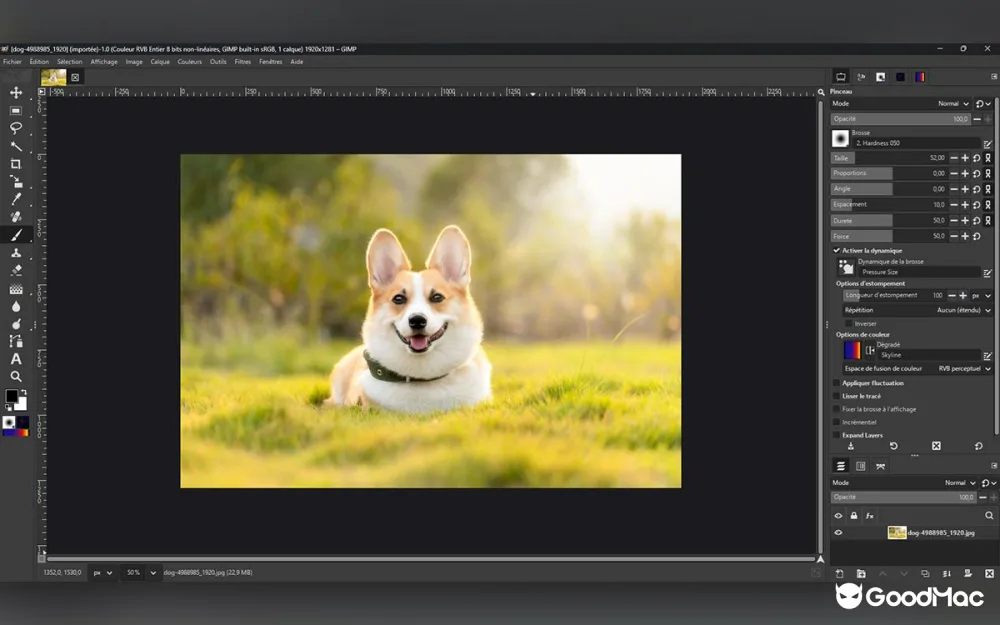
PhotoGIMP 还对默认工作区进行了调整,减少不必要的界面占用,让编辑区域拥有更多可用空间。 对于照片修图、海报设计和其他需要长时间操作画布的任务来说,更大的工作区域可以减少频繁调整窗口布局的需要。
除了功能和布局之外,PhotoGIMP 还提供了自己的启动画面,并在部分平台上提供自定义图标和应用名称。 这些内容不会改变 GIMP 的图像处理能力,但能够让安装 PhotoGIMP 后的使用体验更加完整。
这里需要特别说明一点。 PhotoGIMP ≠ Photoshop。 PhotoGIMP 主要改变的是 GIMP 的界面、布局和快捷键,而不是 GIMP 的底层图像处理功能。 因此,安装 PhotoGIMP 后,用户不会突然获得 Photoshop 独有的功能,也不会让 GIMP 与 Photoshop 的插件、工作流程完全兼容。 AppleInsider 也特别强调了这一点:PhotoGIMP 的作用是减少界面和快捷键方面的重新学习,而不是让 GIMP 成为 Photoshop 的一比一复制品。 这其实也是理解 PhotoGIMP 最重要的一点。 它更适合被看作: “Photoshop 用户迁移到 GIMP 的过渡工具。” 而不是 Photoshop 的完整替代实现。
如果你使用的是 Mac,安装过程主要涉及 GIMP 的配置目录。 目前 PhotoGIMP 项目要求 GIMP 3.0 或更高版本。GIMP 官方当前稳定版本为 3.2.4,因此安装 PhotoGIMP 前建议先安装较新的 GIMP 3.x 版本。
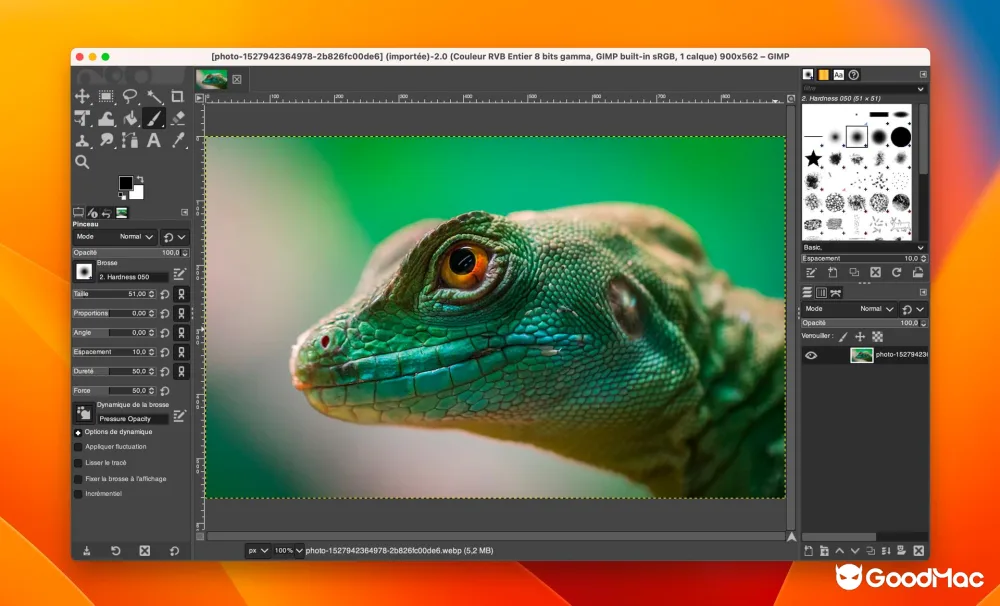
首先从 GIMP 官方网站下载适用于 macOS 的最新版 GIMP。 安装完成后,将 GIMP 放入 Applications(应用程序)文件夹。 第一次运行 GIMP 时,需要允许 macOS 的安全机制打开从互联网下载的应用。 打开 GIMP 后再退出,这一步非常重要,因为 GIMP 首次运行时会创建自己的配置目录。PhotoGIMP 后续需要向这个目录写入配置文件。
安装 PhotoGIMP 之前,建议先备份 GIMP 当前配置。
macOS 下可以通过 Finder 的“前往文件夹”打开:
~/Library/Application Support/GIMP
进入后,你会看到对应 GIMP 版本的配置目录,例如:3.0 或者其他版本目录。
PhotoGIMP 官方目前也特别提醒,安装前应该备份当前 GIMP 配置,因为 PhotoGIMP 会覆盖部分配置文件。
PhotoGIMP 项目建议从其 GitHub 仓库获取最新版本。 PhotoGIMP GitHub 官方项目 下载 ZIP 文件并解压。 需要注意,PhotoGIMP 不是一个传统的 .dmg 或 .pkg 安装程序,它主要由配置文件组成。
这是 macOS 用户安装过程中比较容易出错的地方。
假设你的 GIMP 配置目录是:~/Library/Application Support/GIMP/3.2。 而 PhotoGIMP 压缩包内部提供的是:3.0。就需要按照当前 GIMP 使用的配置目录版本进行处理。不过,PhotoGIMP 项目目前正在推进针对 GIMP 3.2 的兼容性和更加无损的安装方式,因此不同版本之间不要简单假设目录名称一定相同。项目的 GitHub 里目前仍有针对 GIMP 3.2 兼容性的开发任务。
确认版本目录后,将 PhotoGIMP 配置文件复制到:~/Library/Application Support/GIMP/。如果系统提示是否替换或合并已有文件,根据自己的备份情况进行选择。完成后重新打开 GIMP。如果安装成功,你会看到 PhotoGIMP 的启动画面,并进入重新调整后的 Photoshop 风格工作区。
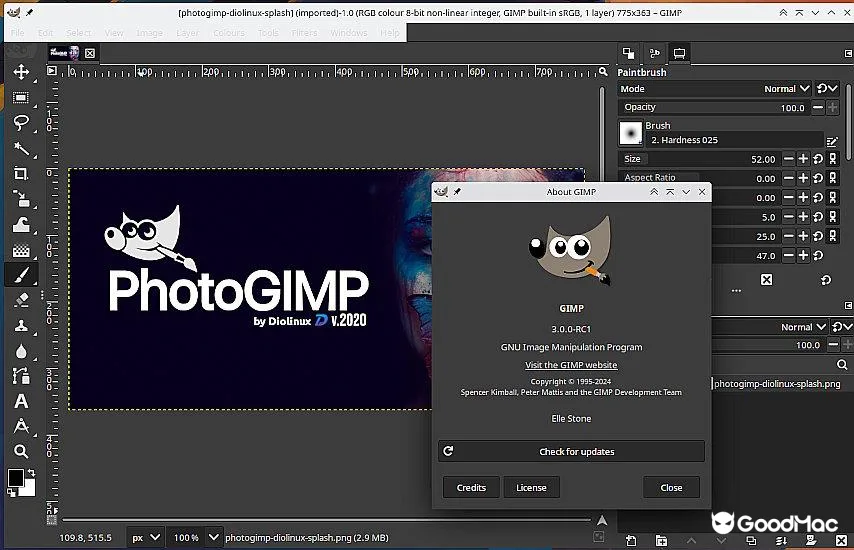
PhotoGIMP 并不是 Mac 专属工具。 目前项目支持 Windows、macOS 和 Linux。不同平台的主要区别在于 GIMP 配置文件所在的位置。
| 系统 | GIMP 配置位置 |
|---|---|
| macOS | ~/Library/Application Support/GIMP/ |
| Windows | %APPDATA%\GIMP\ |
| Linux | ~/.config/GIMP/ |
Windows 用户通常可以通过运行窗口输入:%APPDATA%\GIMP 进入 GIMP 配置目录。
Linux 用户则通常可以在:~/.config/GIMP/ 中找到对应配置。
PhotoGIMP 官方文档针对三个平台分别提供了安装说明。
这是最重要的一点。 PhotoGIMP 会修改 GIMP 的配置文件,因此如果你已经对 GIMP 进行了大量自定义,例如设置了自己的快捷键、界面布局或其他偏好,安装之前最好先备份。
当前版本的 PhotoGIMP 面向 GIMP 3.0 及更高版本。 如果你还在使用 GIMP 2.10,不应该直接套用当前 PhotoGIMP 配置。GIMP 2.x 与 GIMP 3.x 的配置格式存在较大差异。
安装后依然是 GIMP。它不会把 Photoshop 的全部功能、插件生态或者非破坏性编辑工作流完整带到 GIMP 中。 它解决的是:“我会用 Photoshop,但不想重新学习 GIMP 的界面和快捷键。”
PhotoGIMP 比较适合以下几类用户:
已经熟悉 Photoshop,希望尝试 GIMP,但不想从头学习界面布局和快捷键。
GIMP 本身免费、开源,PhotoGIMP 可以进一步降低从商业软件迁移过来的学习成本。
希望在 macOS 上使用 GIMP,同时保留一部分 Photoshop 的操作习惯。
需要照片修饰、图片合成、图形设计等功能,但不一定需要 Adobe Creative Cloud 的完整软件生态。
PhotoGIMP 是针对 GIMP 的免费开源配置补丁,通过调整工具布局、界面和键盘快捷键,让 GIMP 更接近 Photoshop 的操作习惯。
不是。 PhotoGIMP 只是修改 GIMP 的配置和工作区,不是 Adobe Photoshop,也没有与 Adobe 建立官方关系。
PhotoGIMP 是免费开源项目,核心项目代码公开在 GitHub 上。
支持。PhotoGIMP 官方项目提供 macOS 安装说明,同时支持 Windows 和 Linux。
当前 PhotoGIMP 版本面向 GIMP 3.0 及更高版本,不适用于 GIMP 2.10。
不会。PhotoGIMP 主要改变界面布局、工具位置和快捷键,GIMP 本身的功能和工作方式并不会因此完全变成 Photoshop。
因为 PhotoGIMP 会覆盖部分 GIMP 配置文件。如果你之前已经自定义了 GIMP 的界面、快捷键或其他设置,备份可以方便后续恢复。
对于已经习惯 Photoshop 的用户来说,GIMP 最大的迁移障碍之一可能并不是软件功能,而是界面和操作习惯的改变。 PhotoGIMP 用一种相对直接的方式解决了这个问题:不重新开发 GIMP,而是通过配置补丁重新排列工具、调整工作区并映射 Photoshop 风格的快捷键。 它不能让 GIMP 完全变成 Photoshop,但能够明显降低 Photoshop 用户第一次使用 GIMP 时的适应成本。 如果你正在寻找一款免费、开源、支持 macOS/Windows/Linux 的图像编辑软件,同时又不希望完全放弃已经形成的 Photoshop 操作习惯,那么 PhotoGIMP 是值得了解的一种 GIMP 配置方案。 不过在正式安装之前,建议先备份 GIMP 配置,并确认当前使用的是 GIMP 3.x。PhotoGIMP 官方项目目前也在持续推进 GIMP 3.2 兼容性和更安全的安装方式,因此安装时最好以项目最新 README 和 Release 说明为准。
2024年即将落下帷幕,在这一年里,华为收获了颇为亮眼的成绩。于高端市场之中,凭借华为Pura 70、华为Mate 70系列等旗舰机型,华为保持着高速增长的态势。而不容忽视的是,在中端以及入门级市场,...
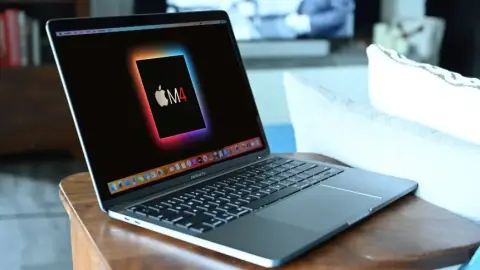
近期,众多用户在实际使用过程中发现,苹果M4芯片Mac新品确实存在不容忽视的兼容性问题,而这一问题在其与5K2K分辨率显示器进行连接时表现得尤为突出。 根据来自不同渠道的多条证据显示,当搭载M4芯片的...

苹果终于要在智能家居领域大展拳脚了,据悉,计划于2025年推出三款全新的家居产品,后续还会陆续推出更多产品。对于这一家居产品领域呈现出的新态势,我着实感到兴奋不已,不过,这也不禁让我联想到苹果一直以来...
时光回溯到四年前,苹果(Apple)对外宣布了一则重磅消息,即Mac电脑将告别Intel处理器,转而采用自家研发的硅芯片。当时,这一决策在很多人看来如同一项艰巨无比的任务,毕竟Intel处理器在Mac...
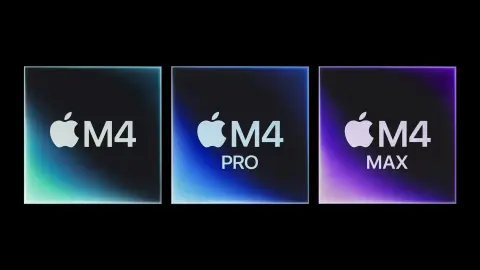
在加利福尼亚州的库比提诺,Apple 于今日重磅宣布推出 M4 Pro 和 M4 Max 两款全新芯片,它们将与 M4 芯片一同发力,驱动 Mac 电脑在能效表现方面迈进一大步,并解锁众多先进功能。这...
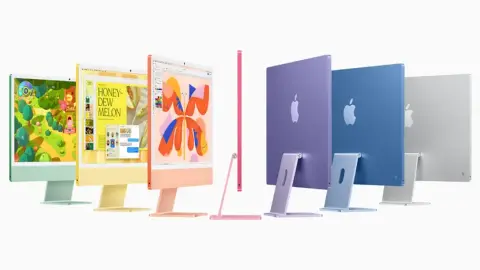
全球桌面一体机性能标杆再获升级,此次新款 iMac 采用令人惊艳的纤薄设计,不仅提供纳米纹理显示屏选项,还配备 12MP Center Stage 摄像头,并支持雷雳 4 连接功能。 加利福尼亚州,库...
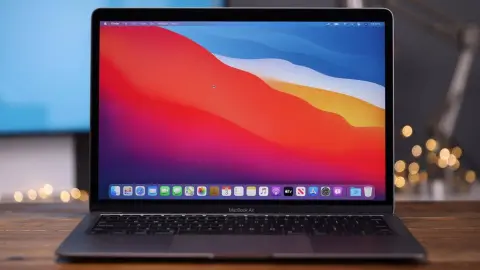
写在开篇 最近给女友入手了一台MacBook,到手后发现出厂系统版本颇高。考虑到低版本系统往往稳定性更佳,更适合长久使用,就琢磨着给它重装系统、降级处理,可这一过程却让我一头雾水。相信不少朋友也有类似...
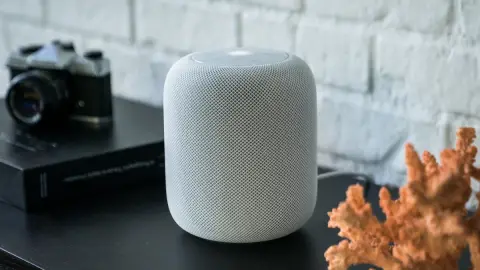
据诸多消息源透露,苹果公司有意在2025年掀起一场科技领域的革新热潮,届时会有多款备受瞩目的新品推向市场。这些新品涉猎范围广泛,涵盖了笔记本电脑、智能手机、智能家居设备、平板电脑以及智能手表等诸多领域...
咨询与评论
0 条评论