
Asahi Linux 补齐苹果 Mac 游戏短板,新驱动可更流畅运行 AAA 级游戏
据最新报道,Asahi Linux项目团队取得了令人欣喜的成果。他们在Mac设备上成功优化了驱动程序,使其能够兼容OpenGL 4.6和OpenGL ES 3.2标准。该项目负责人Alyssa Ros...
2024.10.11
1
1
539
当您的MacBook touchbar触控栏呈现一片黑色,操作按钮不见踪影时,无需过度担忧,以下三种方法或许能让它恢复正常显示。
首先,开启“活动监视器”,在众多进程里精准定位到名为“TouchBarServer”的进程,接着对其执行“退出”或者“强制退出”操作。完成这一系列步骤后,留意触控栏的状态,正常情况下它会重新恢复显示,操作按钮也将再次映入眼帘。
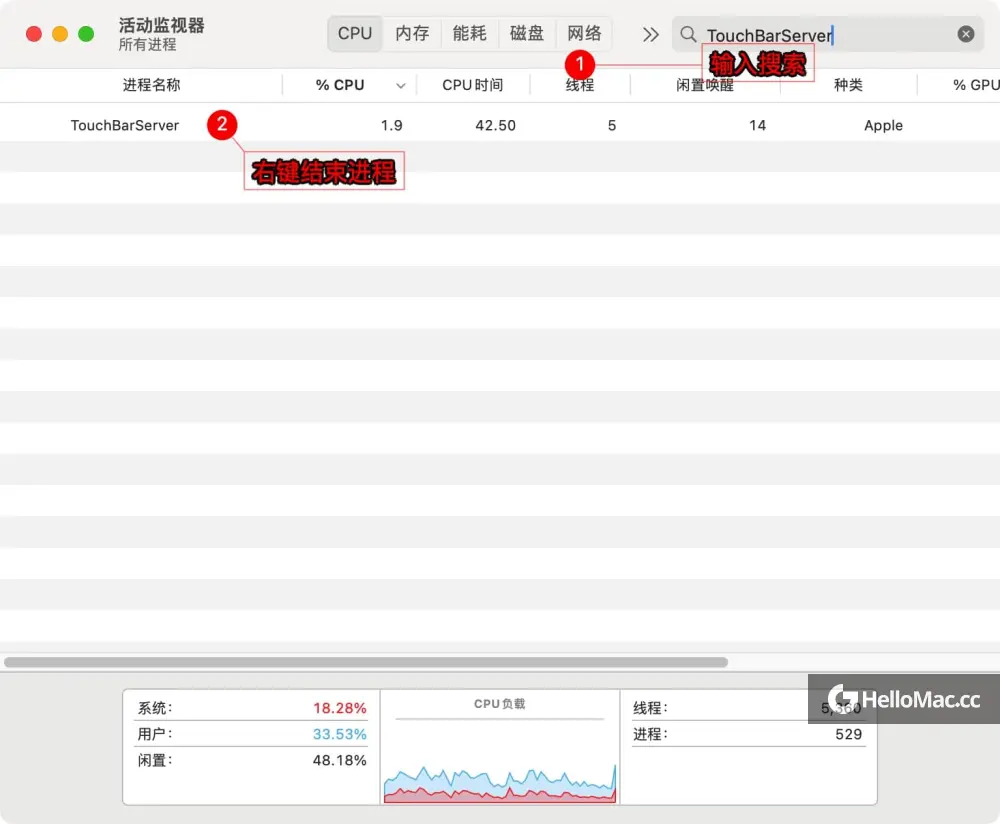
借助“终端(Terminal)”来解决问题。在终端界面中输入特定命令“sudo pkill TouchBarServer”,随后按下回车键执行该命令。此命令执行完毕后,及时查看触控栏,一般而言,它会如预期般恢复正常显示功能,让您能够继续顺畅地使用触控栏进行各项操作。
打开“系统偏好设置”,在其中找到并点击“键盘”选项,随后进入“触控栏设置”板块,在这里勾选“显示功能栏”选项。完成此设置后,将目光聚焦到触控栏上,大概率它会重新焕发生机,显示出操作按钮,从而恢复正常的使用状态。
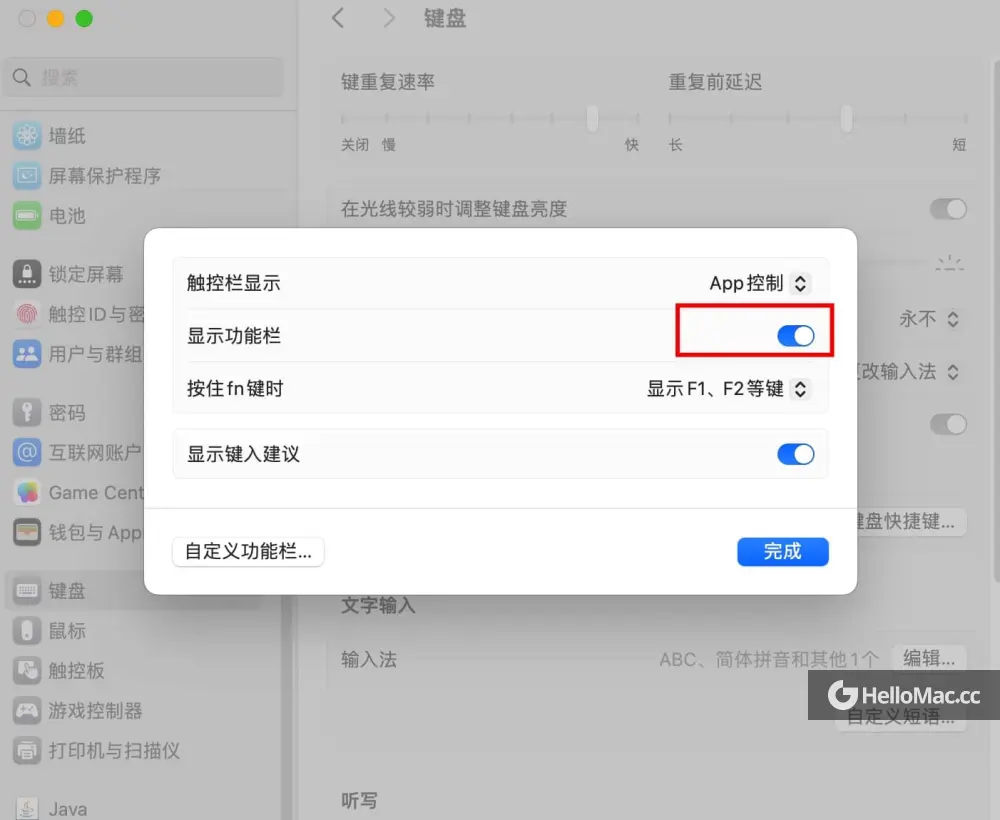
综上所述,这便是MacBook touchbar触控栏不显示时可采用的三种解决方法,希望能帮助您快速解决这一困扰,让您的MacBook使用体验不受影响。
据最新报道,Asahi Linux项目团队取得了令人欣喜的成果。他们在Mac设备上成功优化了驱动程序,使其能够兼容OpenGL 4.6和OpenGL ES 3.2标准。该项目负责人Alyssa Ros...

苹果计划于11月初推出新款M4 Mac产品,其基准测试成绩已经曝光。据相关数据显示,搭载10核CPU的“Mac16,1”机型的Geekbench跑分成绩为单核分数3864分,多核分数15288分。相比...
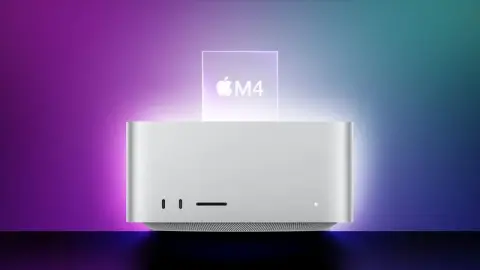
彭博社的马克・古尔曼(Mark Gurman)在本周的 Power On 通讯中表示,Mac Studio 和 Mac Pro 将是最后几款搭载 M4 芯片的 Mac 电脑。
苹果计划于 11 月初推出首批搭载 M4 芯片的 Mac 电脑,现在其中一款即将上市机型的基准测试成绩已经在 Geekbench 上现身,让我们得以一窥 M4 Mac 与 M4 iPad Pro 以及...
快科技10月11日消息,苹果目前已经停止签署iOS 18.0系统,升级了 iOS 18.0.1等系统的用户将无法自行降级。苹果会定期停止签署旧版 iOS,一般是在新版本发布后一两周内,iOS 18.0...
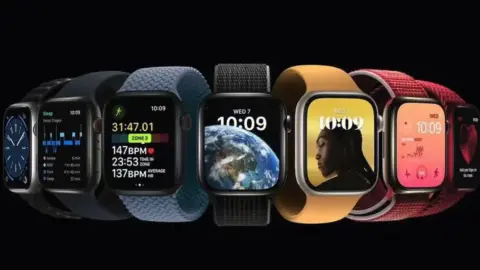
苹果公司计划为明年的Apple Watch配备上,用于监测人体血压何时升高的新传感器,除此之外,明年的Apple Watch还将配备“睡眠呼吸暂停检测”的新系统,来检测用户是否患有“ 睡眠呼吸暂停综合...
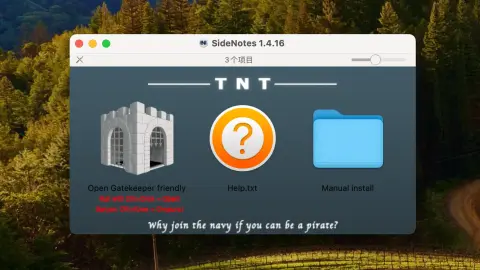
TNT包分为两层(外层,app包)。 一、外层包含 “打不开自动修复工具”、“帮助文档”、“安装包入口”,如图: 1.打不开自动修复工具:如安装后出现app打不开的情况,可以双击执行后再尝试打开app...

从本站下载相关应用后,打开时需要输入本站解压密码,统一为hellomac.cc,输入2次密码后打开应用程序镜像;双击对应的安装程序!注意,不可以把安装程序移除本镜像。会导致安装失败,切记切记!现在开始...
咨询与评论
0 条评论