

最新的watchOS 11.4更新将使起床变得更加容易
每年秋季,苹果公司都会为其设备发布一些重大软件更新。去年,我们看到了iOS 18、iPadOS 18、watchOS 11和macOS 15红杉的到来。随着时间的推移,我们还会收到这些软件版本的较小更...
2025.04.02
343
373
2093
Mac电脑无法读取磁盘数据,通常可归结为两种主要情形:一是固件出现故障;二是磁盘格式存在问题。在常用的三种磁盘格式,即NTFS、FAT 32和exFAT当中,FAT系列格式能够在macOS系统中被正常读写,而NTFS格式在该系统中仅有只读权限。
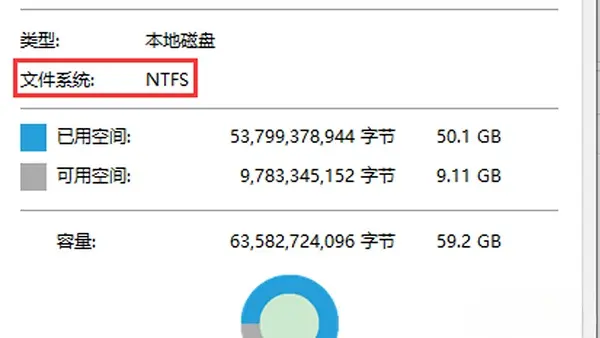
倘若Mac电脑因磁盘格式问题无法正常读取磁盘数据,一般有两种解决办法。
接下来,让我们详细了解一下磁盘格式以及磁盘管理软件的相关内容。
首先,我们需要明白既然NTFS格式磁盘在macOS系统中无法被正常读写,那为何还要在该系统中使用这种磁盘文件系统呢?
这主要是因为NTFS格式磁盘在磁盘存储空间以及文件传输能力方面均优于FAT 32格式磁盘。它的存储空间能够达到2TB,单个文件传输不受限制。而且由于其具备日志式磁盘的特性,在数据安全方面也远远优于exFAT格式的磁盘。因此,从数据安全以及数据传输等多个角度考虑,磁盘格式应尽可能选择NTFS格式。
有些用户会选择使用macOS系统自带的“磁盘工具”将NTFS格式磁盘格式化为FAT系列格式,然而这样做会导致磁盘数据安全系数降低,文件传输能力变差等问题。更为理想的解决方案是使用磁盘管理软件——Tuxera NTFS for Mac。
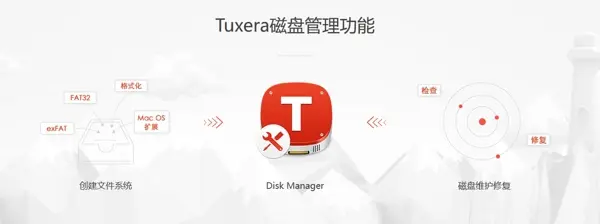
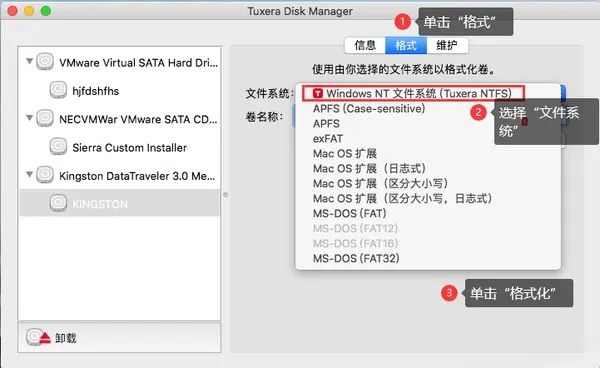
Tuxera NTFS for Mac的优势在于,在macOS系统成功安装该软件后,无需对软件或磁盘进行任何设置,就能使macOS系统正常对NTFS格式磁盘进行读写操作。此外,Tuxera NTFS for Mac还具备对磁盘进行格式化以及检查/修复磁盘非固件故障的功能。
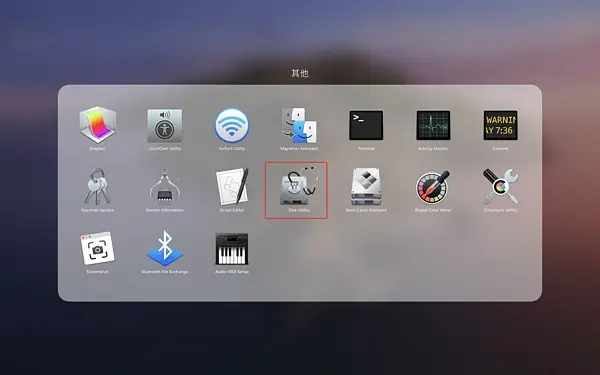
如果这样做仍然无法解决问题,您可以使用Apple在磁盘工具中的内置急救功能来尝试修复并解决错误信息。First Aid通常能够解决常见问题,例如权限错误,这些问题会阻止磁盘被识别,所以值得一试。
首先以恢复模式启动Mac,从macOS Utilities窗口进入Disk Utility。然后从侧边栏中选择您的磁盘。点击急救按钮,从顶部菜单中选择Run。
First Aid完成任务后,您应该会看到一条确认消息。然后重新启动Mac并查看是否有效。
最后,定期维护能够优化您的Mac并使其保持平稳运行,从而减少未来出现类似错误的可能性。使用经过Apple认证的Mac清洁工具,如CleanMyMac,可以帮助您检查Mac的潜在问题。
希望我们提供的故障排除方法能够帮助您解决问题。
每年秋季,苹果公司都会为其设备发布一些重大软件更新。去年,我们看到了iOS 18、iPadOS 18、watchOS 11和macOS 15红杉的到来。随着时间的推移,我们还会收到这些软件版本的较小更...

如何修复老化和损坏的视频? 你是否曾发现过一段家庭聚会或难忘事件的老视频,它模糊不清或已损坏?这就像拥有一批需要一点魔法才能再次闪耀的记忆宝藏。这就是AI视频增强器派上用场的地方! 其中最好的工具之一...
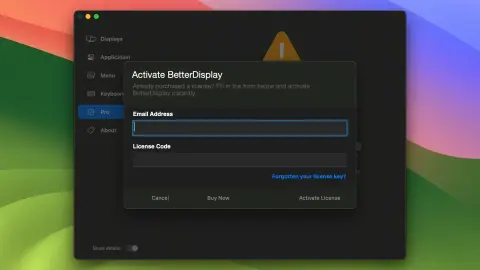
Paddle Generic KeyfileGen工具通过读取当前选定应用程序的产品id,制作出通过Paddle.framework加载的许可证文件。这样便实现了对使用Paddle框架的macOS软件...
Finder固然出色,尽管这款程序与Apple的其他软件一样设计精良,但它仍存在改进的空间。一些第三方应用程序填补了Finder在可用性方面的空白;本文将为您介绍三款旨在切实提高您工作效率,而不仅仅....
科技媒体AppleInsider于5月29日披露,苹果公司计划于北京时间2025年6月10日凌晨1点举办的WWDC 2025全球开发者大会上,重磅推出全新操作系统macOS 26。作为macOS Se...
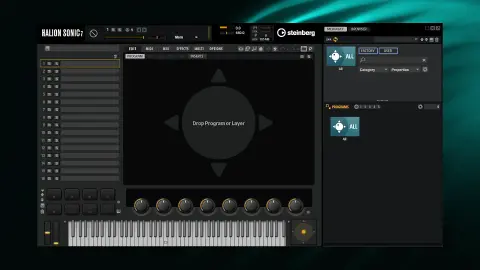
Steinberg HALion Sonic系列与HALion系列的主要区别体现在功能定位和编辑深度上。以下通过五个维度对比两者的差异: 一、功能定位 HALion:定位为全能型采样器工作站,涵盖采....

在数字化时代,写作不再局限于传统的纸笔,macOS平台上的写作类应用为创作者提供了丰富的工具和功能,极大地提升了写作效率和体验。无论是专业作家、学生还是内容创作者,选择合适的写作应用都能让创作过程更加...
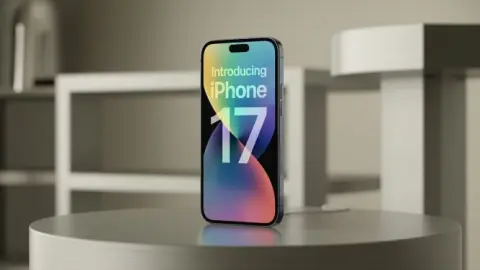
文章介绍了即将在2025年推出的iPhone 17阵容的规格和功能。iPhone 17阵容包括标准iPhone 17、新款超薄iPhone 17 Air、iPhone 17 Pro和iPhone 17...
咨询与评论
0 条评论