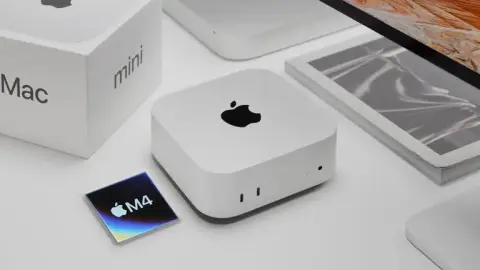
探秘 MacMini:从适用群体到配件挑选的全方位解读
MacMini 无疑是当下最为热门的小主机之一。在国家补贴政策之下,仅需花费 3500 多元,便能购得配备 m4 处理器、16GB 内存以及 256GB 存储的配置组合,堪称现阶段性价比最为出众的苹果...
2024.12.12
100
100
2335
macOS终端是一个强大的工具,允许用户通过命令行直接访问和控制系统功能。本文提供了一系列常用的macOS终端命令,帮助用户更高效地管理系统和进程、管理文件和目录,以及执行其他高级操作。
top -o cpu:按CPU使用率排序。top -o rsize:按内存使用情况排序。top -o rsize命令查看哪些进程占用了大量内存。ps aux:产生一个详细的进程列表,包含CPU和内存使用情况。ps aux | grep Safari可以查看所有与Safari相关的进程。kill 234235:终止PID为234235的进程。killall Safari:终止所有Safari进程。killall Safari命令强制关闭它。df -h命令可以快速了解磁盘空间的使用情况。diskutil list命令可以帮助您识别所有连接的磁盘和分区。uptime命令可以告诉您系统已经运行了多久,这对于监控服务器稳定性非常有用。whoami命令在您忘记当前登录的用户名时非常有用。sudo apt-get update命令用于更新软件包列表,需要超级用户权限。sudo shutdown -r now:立即重启。sudo shutdown -h now:立即关机。sudo shutdown -s now:立即睡眠。sudo shutdown -h +10:10分钟后关机。sudo shutdown -r now命令用于立即重启系统。sudo purge命令可以帮助释放内存,提高系统性能。chmod 755 thisfile.txt:给文件所有者读、写、执行权限,其他人读、执行权限。chmod 755 script.sh命令用于给脚本文件所有者执行权限。caffeinate -w 1552:保持进程运行,直到手动禁用。caffeinate -w 1552命令用于防止在进程1552运行期间系统进入睡眠状态。cd ~/Documents:进入文档目录。cd /:进入根目录。cd..:返回上一级目录。cd ~/Desktop命令用于进入桌面目录。ls -lah命令用于查看当前目录下的所有文件和目录的详细信息。pwd命令用于显示当前所在目录的路径。mkdir new_folder:创建名为new_folder的新目录。mkdir projects命令用于创建一个名为projects的新目录。rm file.txt:删除名为file.txt的文件。rm -rf folder_name:强制删除名为folder_name的目录及其内容。rm -rf temp_folder命令用于强制删除名为temp_folder的目录及其所有内容。cp file.txt ~/Documents/:将file.txt复制到文档目录。cp -r some_folder ~/Documents/:递归复制some_folder到文档目录。cp important_file.txt ~/Backup/命令用于将文件复制到备份目录。mv some_file.txt ~/Documents/:将some_file.txt移动到文档目录。mv some_file.txt other_file.txt:将some_file.txt重命名为other_file.txt。mv report.docx final_report.docx命令用于将文件重命名。open thisfile.pdf:使用默认应用程序打开thisfile.pdf。open.:在Finder中打开当前文件夹。open image.jpg命令用于使用默认图片查看器打开图片文件。nano justatextfile.txt:在nano编辑器中打开justatextfile.txt。nano config.txt命令用于在nano编辑器中打开配置文件。通过掌握这些macOS终端命令,用户可以更高效地管理系统、监控进程、管理文件和目录,从而更好地控制计算机的运行。
MacMini 无疑是当下最为热门的小主机之一。在国家补贴政策之下,仅需花费 3500 多元,便能购得配备 m4 处理器、16GB 内存以及 256GB 存储的配置组合,堪称现阶段性价比最为出众的苹果...
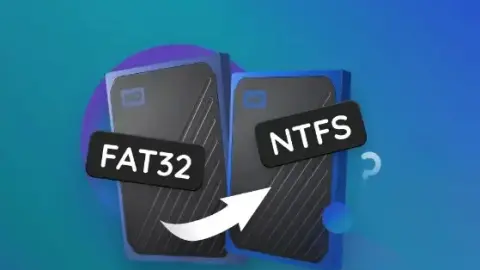
Mac电脑无法读取磁盘数据,通常可归结为两种主要情形:一是固件出现故障;二是磁盘格式存在问题。在常用的三种磁盘格式,即NTFS、FAT 32和exFAT当中,FAT系列格式能够在macOS系统中被正常...

在 Mac 系统优化与维护的工具领域,CleanMyMac 一直备受关注。其 X 版本曾以强大的功能为众多 Mac 用户解决系统臃肿、性能下降等问题,而如今新版 CleanMyMac 的推出,带来了更...

岁末之际,ChatGPT 重磅登陆 iOS 生态系统,为 iPhone、iPad 和 Mac 用户带来全新智能体验。这一里程碑事件,正是 OpenAI 年度 AI 盛事“年底 AI 春晚”第五弹的核心...

2024 年 App Store Awards 获奖者名单已于近日揭晓,此次颁奖隆重表彰了 17 款 app 与游戏。这些获奖作品从 45 款入围作品中脱颖而出,代表了用户体验、设计和创新的极高水准。...

据彭博社的马克·古尔曼(Mark Gurman)爆料,苹果iOS 18功能的分阶段上线,正给iOS 19的开发进度拖后腿。以往,苹果通常会在6月的全球开发者大会(WWDC)推出新软件特性,然后在9月伴...

所有iPhone 16机型均配备了USBC接口,取代了旧的苹果Lightning接口。通过这个USBC端口,能够连接众多配件与外设。iPhone 16 Pro和iPhone 16 Pro Max的US...

苹果的 macOS Sequoia 15.2 重磅登场,为 Mac 用户带来了一系列令人瞩目的新特性与优化,进一步提升了 Mac 的使用体验与功能边界。
咨询与评论
0 条评论