
华为畅享 70X 来袭!1 月 3 日预售,亮点抢先看
2024年即将落下帷幕,在这一年里,华为收获了颇为亮眼的成绩。于高端市场之中,凭借华为Pura 70、华为Mate 70系列等旗舰机型,华为保持着高速增长的态势。而不容忽视的是,在中端以及入门级市场,...
2024.12.31
100
100
7344
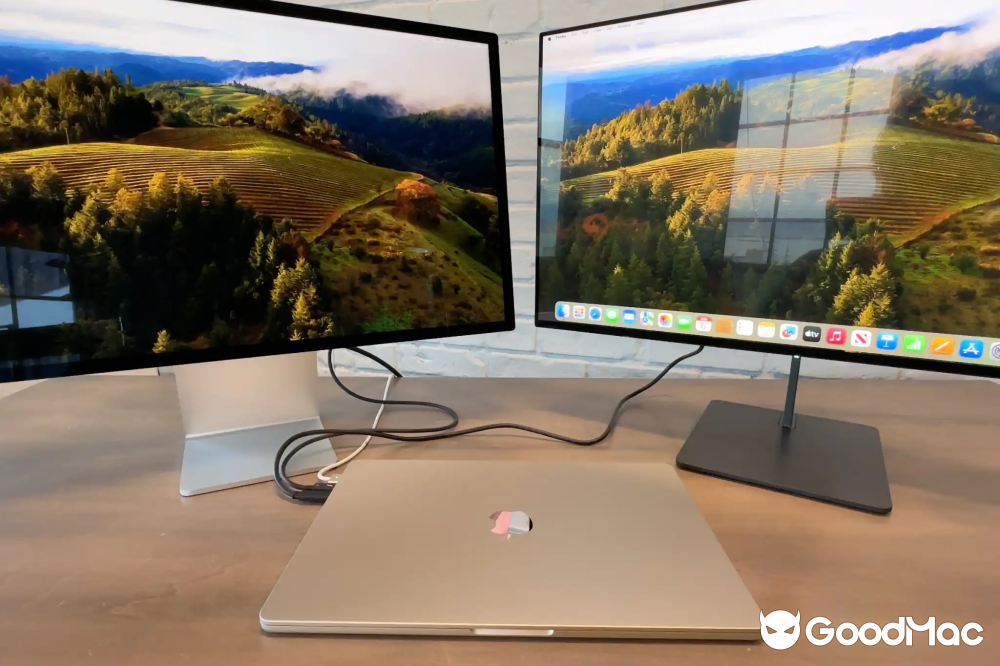
不少用MacBook的朋友都有这样一个想法:能不能把笔记本合上盖子,接着用外接显示器、键盘和鼠标,像台式机一样干活?这就是大家常说的“翻盖模式”或“合盖模式”。
这么用其实好处不少。比如,部分Apple Silicon机型在合盖后可以接更多外接显示器,桌面上也更利索,用起来更舒服。还有人希望合上盖子后,MacBook能继续干活——比如挂机下载文件、跑Time Machine备份、放音乐,或者让AI程序一直运行。
问题是,macOS默认逻辑就是:你一合盖,它就睡觉。苹果官方其实也支持合盖模式,让你外接显示器、键鼠后像台式机一样用。但这里面有不少硬性要求:必须接着外接显示器才能工作,而且可能会影响性能或散热。如果这些限制你不喜欢,那还有其他办法——包括第三方App和一些系统设置——可以让Mac在合盖状态下保持唤醒。不过提醒一句:合盖状态下,千万别把Mac塞包里或密闭空间里,容易过热。
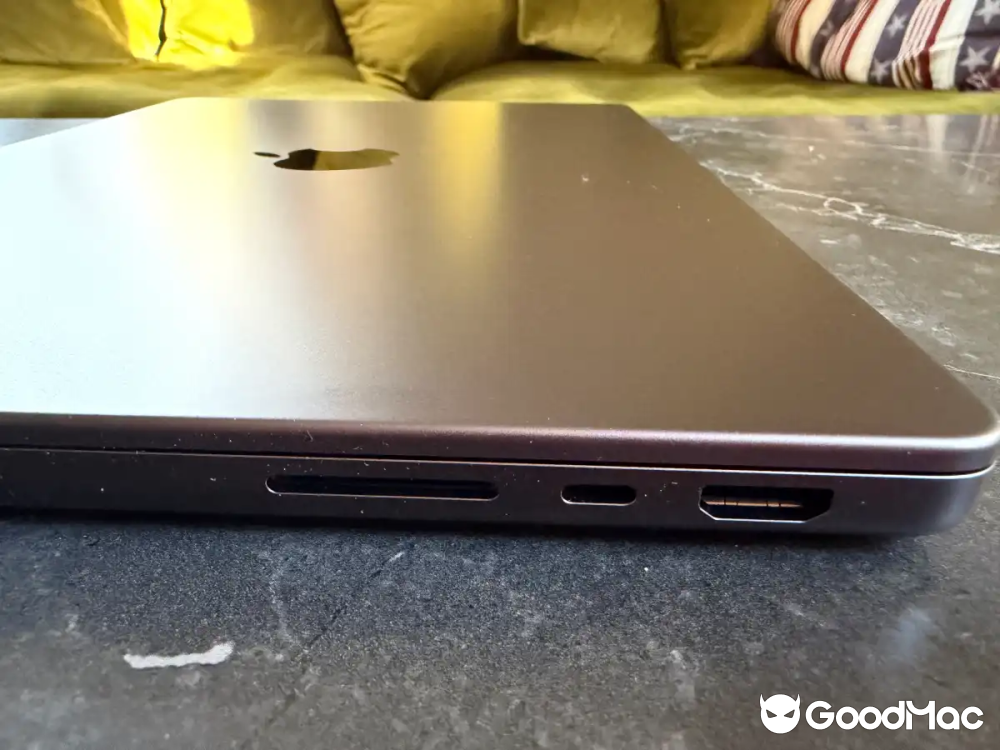
大家这么干,原因无非是功能或体验上的需求。
多显示器支持:一个常见原因是为了最大化外接显示器的支持。比如早期的一些入门级Apple Silicon MacBook,包括M3 MacBook Air和部分14英寸M3 MacBook Pro,只有在合盖时才能支持双外接显示器。在macOS Sonoma 14.6或更高版本下,合盖后能接两台外显——因为内置屏幕被禁用,硬件资源就腾出来给第二台显示器了。
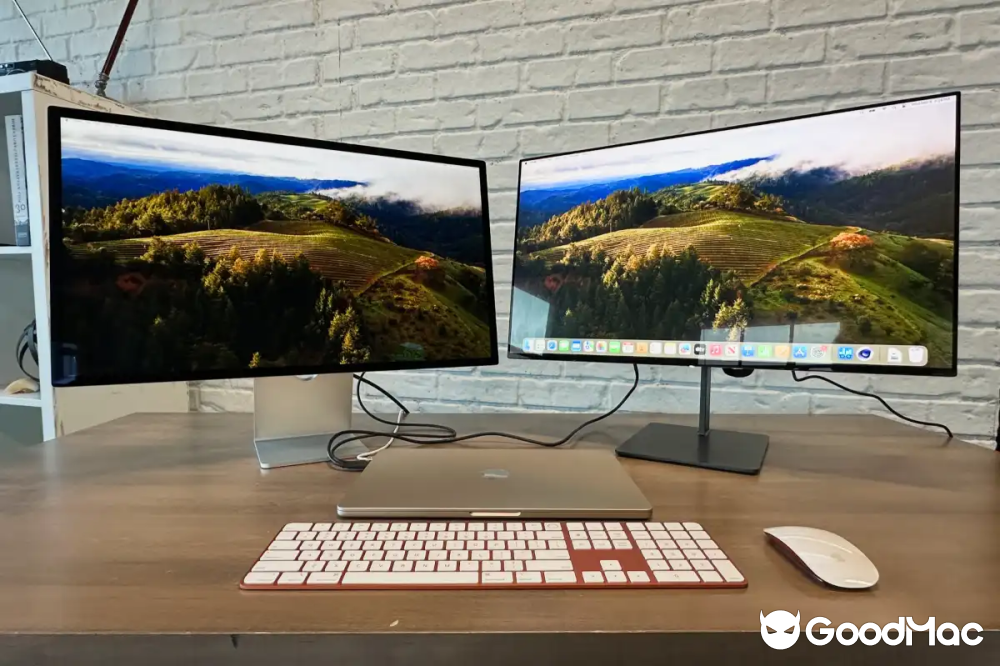
桌面整洁和人体工学:合盖后可以把MacBook塞进垂直支架或扩展坞里,整个桌面瞬间清爽。如果你更喜欢全尺寸机械键盘和专用鼠标,而不是笔记本自带的那一套,那这种方式简直绝配。
后台任务不中断:有时候Mac正在跑一些长时间的任务——比如下载大型软件更新、同步Time Machine备份、DJ打碟时放歌、或者保持一个AI代理在运行——这时候你很想把盖子合上,但又不想任务停掉。通常情况下合盖会睡觉,但通过特定设置或像Amphetamine这样的第三方App,就能让系统继续干活。
说白了吧,苹果这么设计主要是为了省电和保护硬件。合盖就睡,能大幅降低功耗,延长续航,同时防止你把它塞包里时因为通风不良而过热。
背后原因包括:
要用合盖模式,你得有外接显示器、鼠标和键盘。
具体要求如下:
按下面几步操作,就能把笔记本当台式机用:
但要注意:即使做了这些设置,如果不接外接显示器,合盖后Mac还是会睡觉。 那如果我就是不想接外接显示器呢?
假设你合上盖子,但不想让它睡——比如正在下载东西,不想断,又得带它出门;或者整夜挂机下载、同步备份,又不想被背光键盘晃眼;又或者你想在不开盖的情况下用MacBook放音乐(DJ朋友可能喜欢)。
问题在于:如果不接电源和外接显示器,合盖必睡。 要让MacBook在合盖后(尤其是在用电池、没接外显的情况下)不睡觉,通常需要用第三方软件或高级终端命令。macOS默认就是睡,为了省电和防过热。
这是最靠谱的方法,免费又实用。
推荐用Amphetamine,Mac App Store就能下到,免费的。它能让Mac保持唤醒状态,菜单栏操作,可以临时覆盖睡眠策略。甚至还能设置仅在连接某个Wi-Fi时生效,或者只保持某些硬盘不睡。
针对合盖场景,按下面步骤来:
注意,下载过程中Mac可能需要插着电源。
另外,Mac App Store里还有个付费App叫Caffeinated,售价3.99美元/4.49英镑,也能覆盖节能设置,让Mac保持唤醒,防止睡眠。
你可以买一个虚拟显示器插头(也叫“诱骗器”),插上去后MacBook就以为自己接了外接显示器,从而进入合盖模式并保持运行。
不想装软件的话,可以用终端完全禁用睡眠模式:
sudo pmset -a disablesleep 1这样Mac就不会进入睡眠状态了。
注意:这个命令会让Mac在任何情况下都不睡觉,直到你输入下面的命令恢复:
sudo pmset -a disablesleep 0在macOS Monterey及更早版本中,可以这样设置:
可惜,新版本macOS会自动让Mac在这种状态下睡觉,以省电防过热。
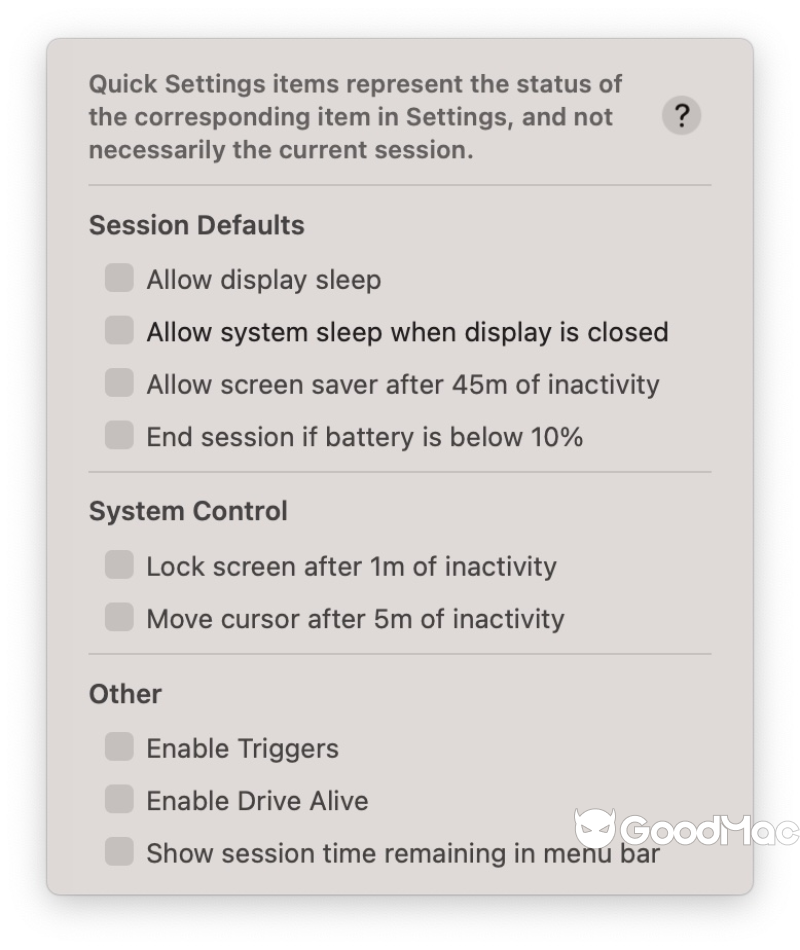
用前面提到的免费App Amphetamine就行。
装好后,菜单栏有个药丸图标。你可以选“文件下载时启动新会话”或“应用程序运行时启动新会话”之类的选项。
如果想合上盖子继续放音乐(或其他应用),先打开那个应用,然后:
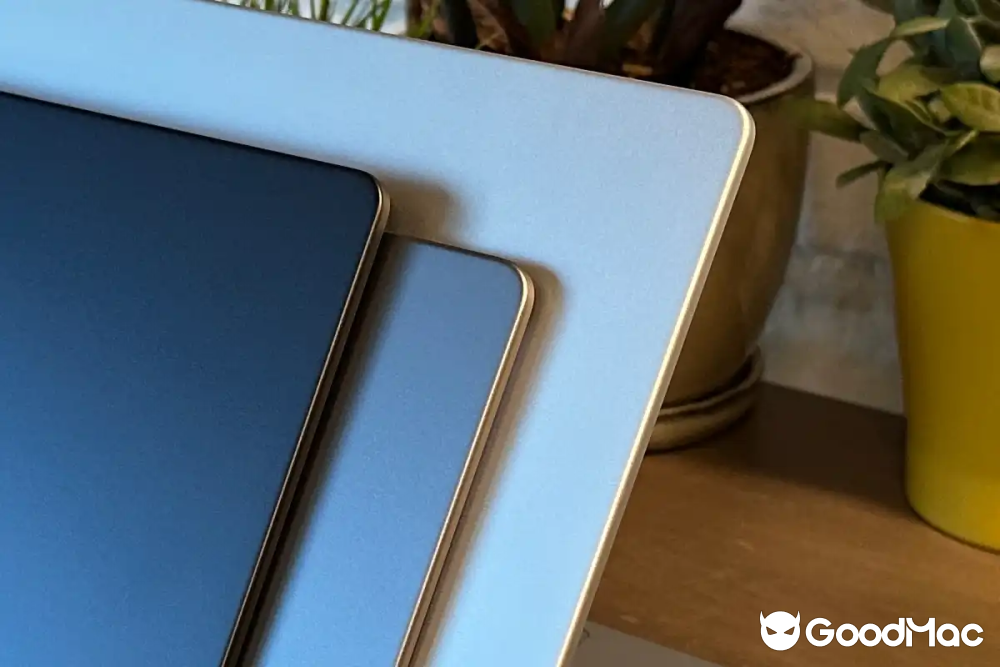
默认情况下,合盖后Mac会睡眠。睡眠模式下大多数应用会暂停运行,Safari、Chrome、Steam等里面的普通下载通常也会停。
要让合盖后下载继续,关键就是阻止Mac完全进入睡眠。
最佳方案还是用Amphetamine,按上面的步骤操作,然后选择“文件下载时”或“应用程序运行时”(选你的浏览器或下载管理器)来启动会话。
另外还有一个方法:在macOS设置里开启“唤醒以进行网络访问”。但这功能只允许Mac从睡眠中醒来进行某些后台网络活动(如iCloud同步、Time Machine备份、软件更新、远程访问),它不会在Mac睡眠后继续保留第三方浏览器里的下载任务。
macOS Ventura及更高版本:
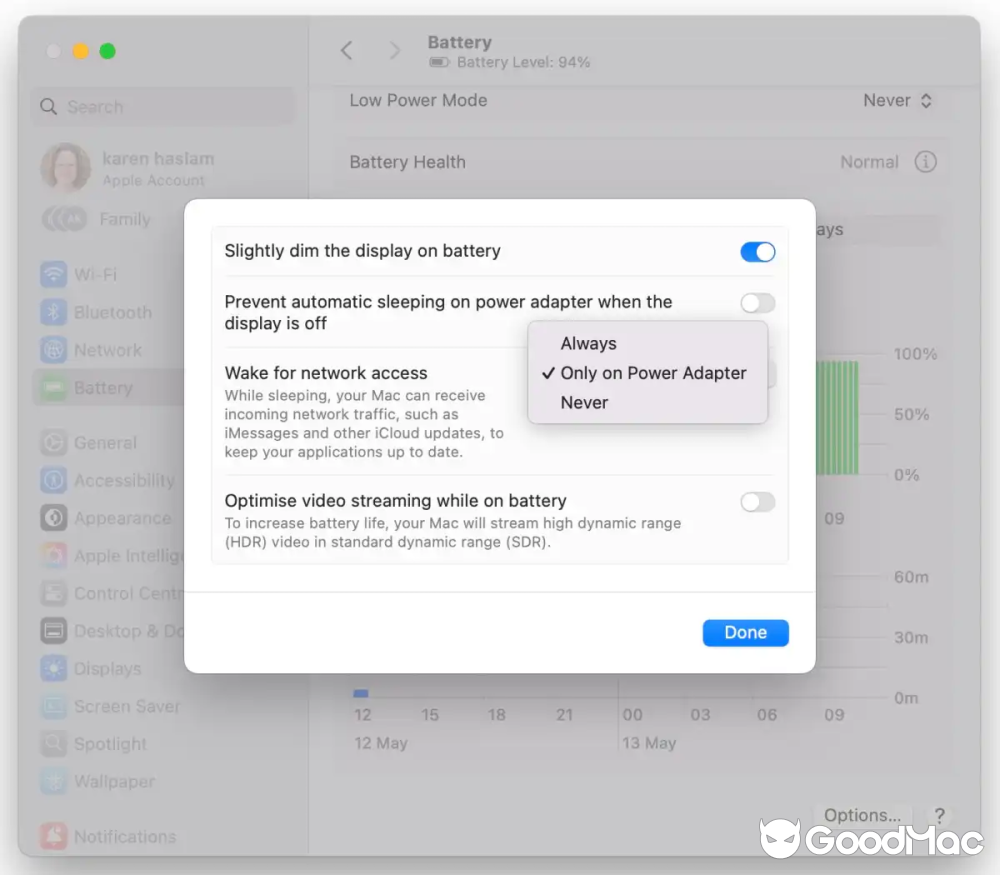
开启此功能后,以下情况可能继续(但不保证):
但如果用Amphetamine这种防止睡眠的方式,以下下载可以继续:
如果你平时合盖用MacBook,会遇到一个尴尬问题:开机得打开盖子按电源键……其实有办法绕过。
如果你的MacBook接着显示器,唤醒它并不需要打开盖子——点一下鼠标、移动鼠标或敲一下键盘就行。但如果是彻底关机后想开机,又不想开盖按电源键呢?
能实现吗?能(某种程度上)。
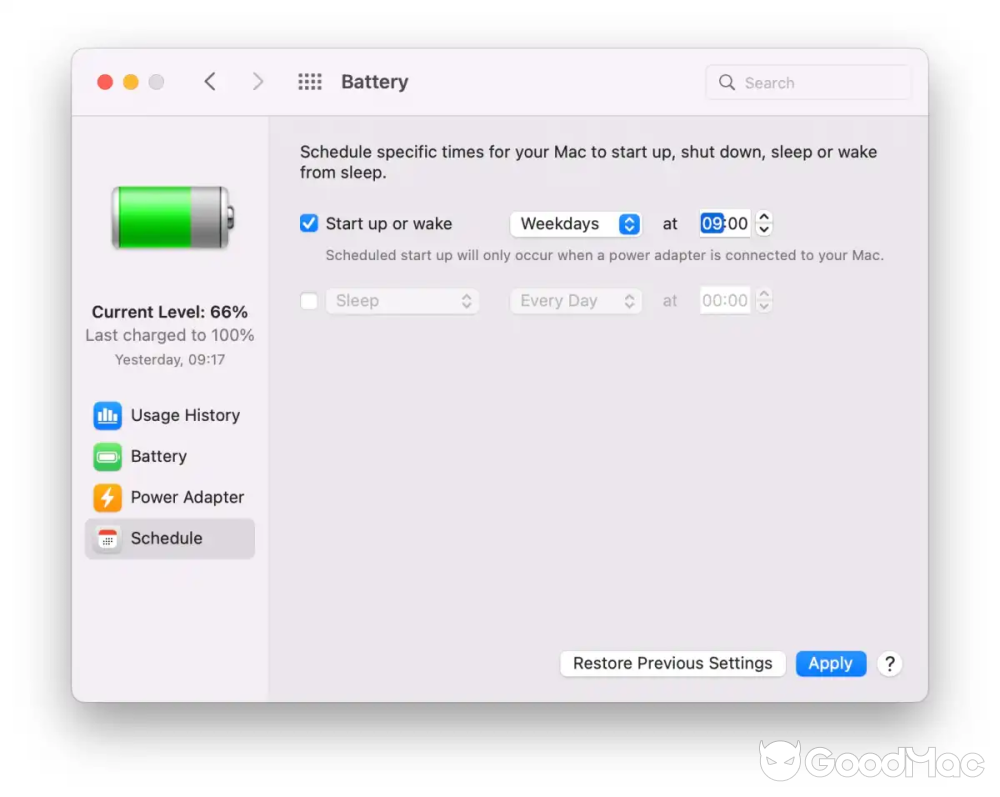
旧版macOS里可以在系统设置里设定定时开关机,但新版没那么直观了。在Ventura或更高版本中,需要用终端:
pmset -g sched              # 查看当前日程
sudo pmset repeat wake M 8:00:00   # 设置每周一早上8:00唤醒
sudo pmset repeat cancel # 取消当前日Monterey及更早版本有图形界面可以设置定时开机:
默认情况下不行,合盖就睡。苹果官方支持的合盖模式需要外接显示器。不过像Amphetamine这类第三方软件可以覆盖默认睡眠策略,即使合盖且不接外显,系统也能保持运行。
安全与否取决于你怎么用。主要风险是过热——合上盖子会让热量积聚。苹果官方支持的合盖方式是安全的,但一些变通方法确实有一定风险。
因为macOS默认合盖后笔记本会进入睡眠状态,这是省电机制。
某些情况下可以。部分较新的Apple Silicon MacBook可以在电池供电下以合盖模式运行。但苹果官方推荐和支持的方式是接上电源适配器。电池供电的表现因Mac型号、macOS版本和外接设备而异,所以用外接电源是最稳妥的。
2024年即将落下帷幕,在这一年里,华为收获了颇为亮眼的成绩。于高端市场之中,凭借华为Pura 70、华为Mate 70系列等旗舰机型,华为保持着高速增长的态势。而不容忽视的是,在中端以及入门级市场,...
近期,众多用户在实际使用过程中发现,苹果M4芯片Mac新品确实存在不容忽视的兼容性问题,而这一问题在其与5K2K分辨率显示器进行连接时表现得尤为突出。 根据来自不同渠道的多条证据显示,当搭载M4芯片的...
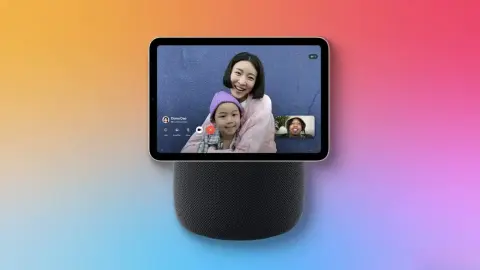
苹果终于要在智能家居领域大展拳脚了,据悉,计划于2025年推出三款全新的家居产品,后续还会陆续推出更多产品。对于这一家居产品领域呈现出的新态势,我着实感到兴奋不已,不过,这也不禁让我联想到苹果一直以来...
时光回溯到四年前,苹果(Apple)对外宣布了一则重磅消息,即Mac电脑将告别Intel处理器,转而采用自家研发的硅芯片。当时,这一决策在很多人看来如同一项艰巨无比的任务,毕竟Intel处理器在Mac...
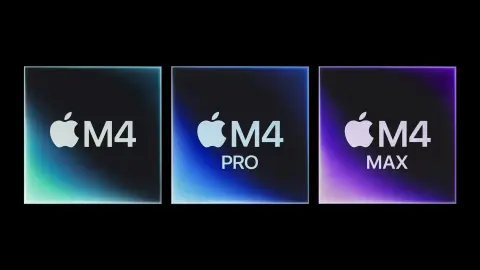
在加利福尼亚州的库比提诺,Apple 于今日重磅宣布推出 M4 Pro 和 M4 Max 两款全新芯片,它们将与 M4 芯片一同发力,驱动 Mac 电脑在能效表现方面迈进一大步,并解锁众多先进功能。这...
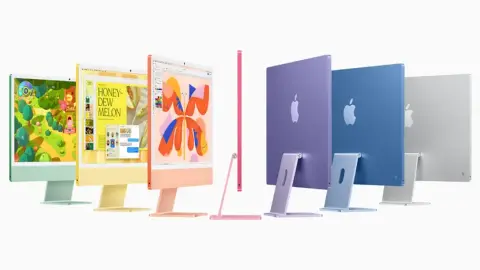
全球桌面一体机性能标杆再获升级,此次新款 iMac 采用令人惊艳的纤薄设计,不仅提供纳米纹理显示屏选项,还配备 12MP Center Stage 摄像头,并支持雷雳 4 连接功能。 加利福尼亚州,库...
写在开篇 最近给女友入手了一台MacBook,到手后发现出厂系统版本颇高。考虑到低版本系统往往稳定性更佳,更适合长久使用,就琢磨着给它重装系统、降级处理,可这一过程却让我一头雾水。相信不少朋友也有类似...
据诸多消息源透露,苹果公司有意在2025年掀起一场科技领域的革新热潮,届时会有多款备受瞩目的新品推向市场。这些新品涉猎范围广泛,涵盖了笔记本电脑、智能手机、智能家居设备、平板电脑以及智能手表等诸多领域...
咨询与评论
0 条评论